Chấm dứt nỗi lo Virtual Machine: Trải nghiệm Linux ngay trên trình duyệt với Webtop
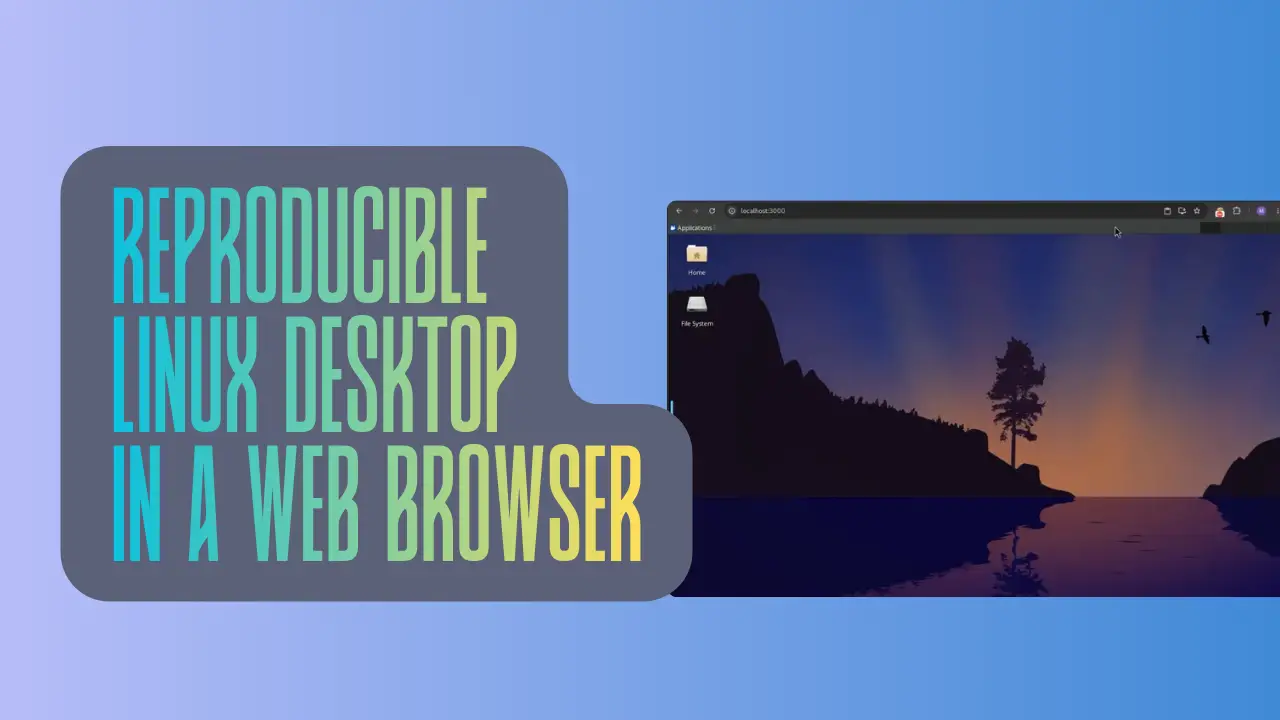
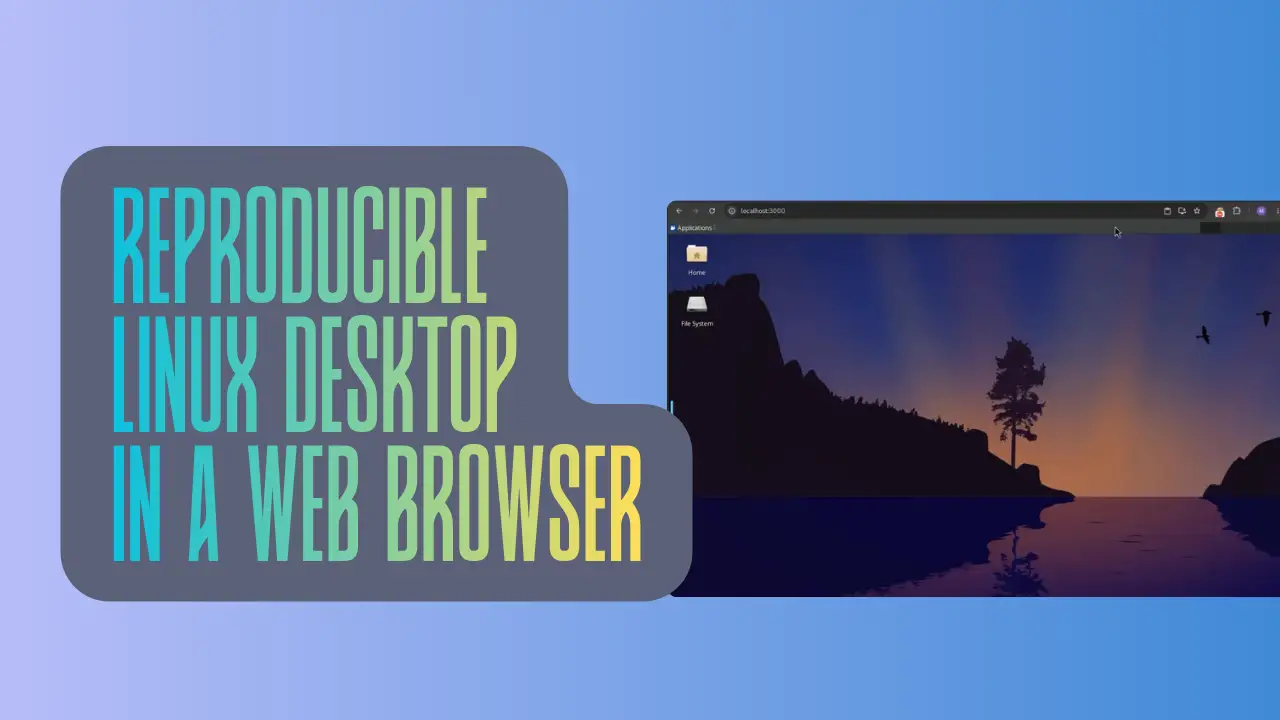
Thay vì tiêu tốn hàng chục GB ổ cứng và tài nguyên CPU cho máy ảo, bạn hoàn toàn có thể chạy một môi trường Linux đầy đủ ngay trên trình duyệt web nhờ Docker và dự án Webtop. Giải pháp này giúp tối ưu hóa hiệu suất demo, đơn giản hóa việc quản lý môi trường và tăng tính linh động cho các nhà phát triển.
Trong nhiều năm qua, phương thức tiêu chuẩn khi tôi cần trình diễn (demo) các tính năng của Linux là sử dụng máy ảo (Virtual Machine - VM). Quy trình này khá rập khuôn: khởi tạo một máy ảo, cấu hình môi trường cần thiết, chụp lại một bản sao lưu (snapshot) và cuối cùng là cầu nguyện để mọi thứ không bị đổ vỡ giữa chừng trong buổi thuyết trình. Thực tế, ổ cứng của tôi từng là một 'nghĩa địa' chứa đầy các file VM tích tụ qua năm tháng: một cái dành cho demo Docker, một cái cho hội thảo Kubernetes, và một chiếc máy Debian khác chuyên dùng cho các buổi hướng dẫn shell scripting. Những tệp tin này chiếm dụng hàng chục GB ổ cứng SSD quý giá và luôn đòi hỏi cập nhật định kỳ để có thể sử dụng được.
Sự cố trong workshop và cơ duyên đến với Webtop
Đỉnh điểm của sự bất tiện xảy ra trong một buổi workshop về Kubernetes mà tôi điều hành từ xa. Khi đó, việc chia sẻ màn hình qua các công cụ như Zoom hay Google Meet vốn đã chiếm dụng nhiều tài nguyên, nay lại cộng thêm sự tranh giành CPU giữa phần mềm OBS, trình duyệt Chrome và chính cái máy ảo đang chạy. Kết quả là máy ảo bị treo cứng ngay giữa phần hướng dẫn lệnh kubectl. Dù sau đó tôi đã khắc phục được sự cố, nhưng nhịp độ của buổi chia sẻ đã bị phá hỏng hoàn toàn bởi sự chờ đợi của khán giả. Chính trải nghiệm tồi tệ đó đã thúc đẩy tôi tìm kiếm một giải pháp thay thế hiệu quả hơn. Đó là lúc tôi phát hiện ra Webtop, một công cụ đã âm thầm thay thế hầu hết các máy ảo cồng kềnh trong quy trình làm việc của tôi.

Về bản chất, Webtop là một môi trường desktop Linux được đóng gói hoàn chỉnh bên trong một container Docker và có thể truy cập toàn diện thông qua trình duyệt web. Đây là dự án được duy trì bởi LinuxServer.io – nhóm phát triển đứng sau các hình ảnh Docker nổi tiếng như Jellyfin hay Nextcloud. Điều làm tôi kinh ngạc khi lần đầu sử dụng chính là sự đầy đủ của nó. Bạn không chỉ có một terminal đơn thuần, mà là một màn hình desktop thực thụ với các tùy chọn giao diện như XFCE, KDE hay MATE. Bạn có thể sử dụng trình quản lý tệp, cài đặt gói phần mềm thông qua apt, dnf tùy thuộc vào bản phân phối gốc. Tại Việt Nam, nơi mà các lập trình viên thường phải đối mặt với cấu hình phần cứng laptop tầm trung, việc chuyển luồng xử lý nặng nề vào một container chạy trên server hoặc ngay tại localhost giúp máy tính vận hành mượt mà hơn hẳn so với chạy VM truyền thống.
Cách triển khai Webtop nhanh chóng
Để bắt đầu, cách thuận tiện nhất là sử dụng Docker Compose hoặc Podman Compose. Podman cũng là một lựa chọn tuyệt vời nếu bạn muốn chạy container mà không cần quyền root (rootless). Dưới đây là tệp cấu hình mẫu mà bạn có thể áp dụng ngay để khởi tạo môi trường Ubuntu với giao diện XFCE nhẹ nhàng.
services:
  webtop:
    image: lscr.io/linuxserver/webtop:ubuntu-xfce
    container_name: webtop
    security_opt:
      - seccomp:unconfined
    environment:
      - PUID=1000
      - PGID=1000
      - TZ=Asia/Kolkata
    volumes:
      - ./config:/config
    ports:
      - 3000:3000
    shm_size: "1gb"
    restart: unless-stopped
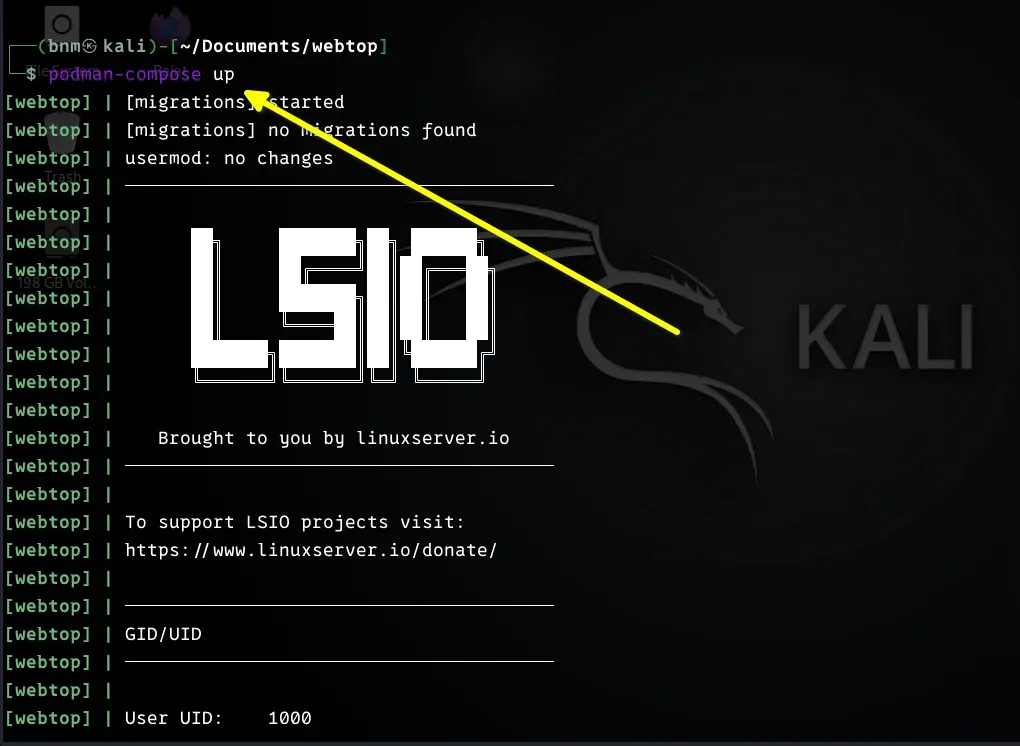
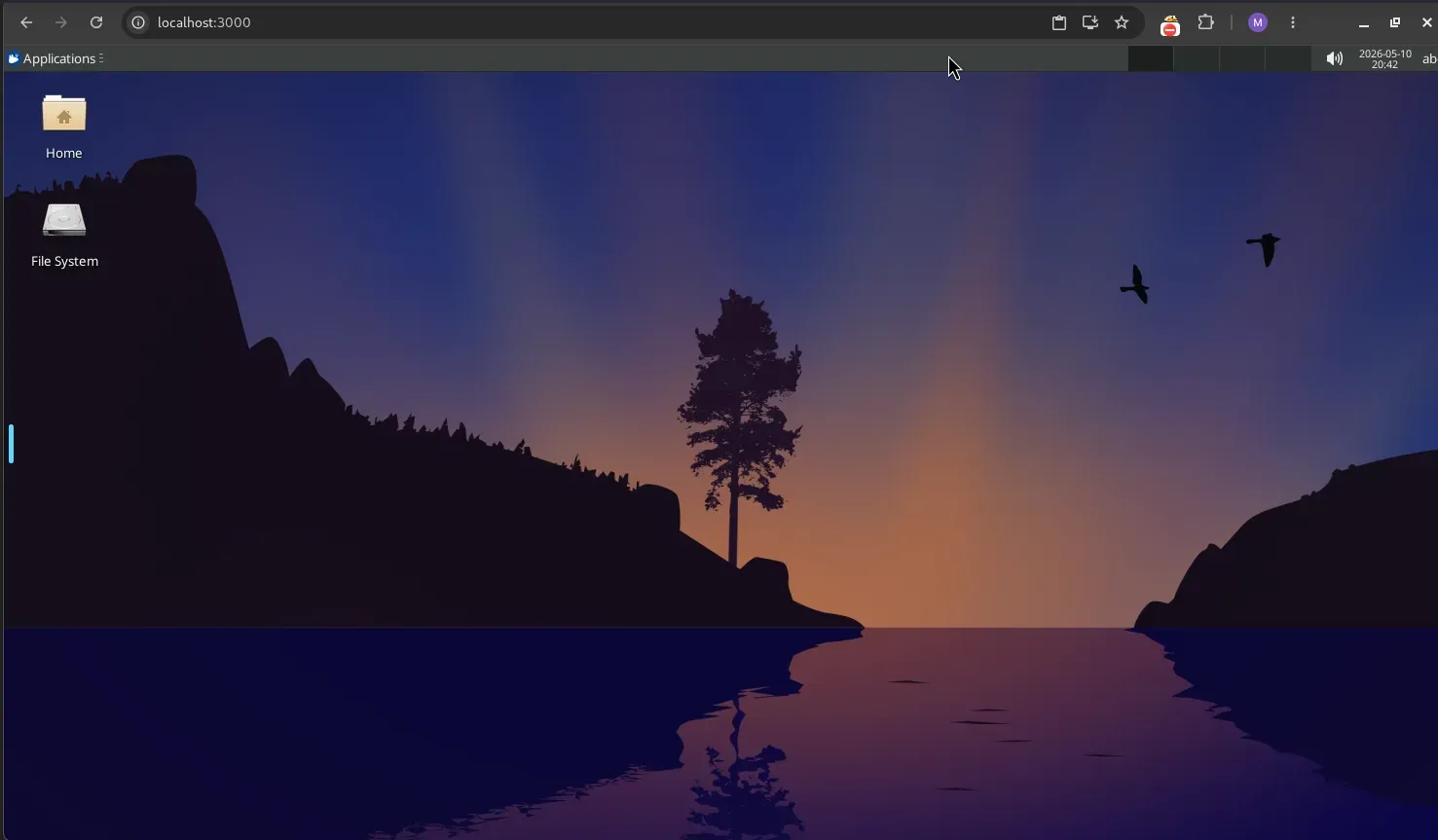
Sau khi chuẩn bị tệp tin cấu hình, bạn chỉ cần thực hiện lệnh 'docker compose up -d'. Sau khoảng 10 giây để hệ thống khởi động lần đầu, bạn có thể truy cập vào địa chỉ http://localhost:3000 (nếu chạy trên máy cá nhân) hoặc IP của máy chủ. Cảm giác có một hệ điều hành đầy đủ hiện ra trong một tab của trình duyệt thực sự rất ấn tượng.
Lựa chọn phiên bản và giao diện phù hợp

Webtop hỗ trợ rất đa dạng các bản phân phối từ Ubuntu, Debian, Fedora cho đến Alpine và Arch Linux. Đi kèm với đó là các môi trường desktop phổ biến. Qua trải nghiệm thực tế, tôi nhận thấy bản phối hợp Ubuntu-XFCE mang lại hiệu năng ổn định nhất cho các buổi demo. XFCE rất nhẹ, phản hồi nhanh chóng ngay cả khi bạn đang livestream hoặc quay màn hình. Trong khi đó, KDE tuy đẹp mắt và hiện đại hơn nhưng lại ngốn tài nguyên đáng kể, đôi khi gây ra hiện tượng giật lag nếu CPU đang phải xử lý đa nhiệm nặng nề.
Nếu bạn cần một môi trường siêu nhỏ gọn để tiết kiệm thời gian tải image, Alpine Linux là sự lựa chọn không tồi. Tuy nhiên, hãy lưu ý rằng kho ứng dụng của Alpine có thể hạn chế hơn so với hệ sinh thái khổng lồ của Ubuntu hay Debian. Một lưu ý nhỏ cho người dùng tại Việt Nam: hãy nhớ cấu hình biến môi trường Timezone phù hợp (như Asia/Ho_Chi_Minh) để các log hệ thống hiển thị chính xác giờ giấc thực tế.
Lợi thế vượt trội của Container so với Máy ảo
Khả năng phục hồi sau thảm họa là điểm cộng lớn nhất. Trong các buổi live demo, việc gõ sai lệnh hay làm hỏng cấu hình hệ thống là chuyện thường xảy ra. Với máy ảo, bạn phải lục tìm snapshot đúng, chờ nó nạp lại và hy vọng trạng thái lưu trữ không bị lỗi. Với Webtop và Docker, quy trình khôi phục chỉ gói gọn trong hai dòng lệnh đơn giản để xóa và khởi tạo lại môi trường sạch chỉ trong vài giây.
docker rm -f webtop
docker compose up -d
Bên cạnh đó là bài toán về tài nguyên. Một máy ảo Ubuntu khi được cấp phát 8GB RAM sẽ chiếm dụng đúng chừng đó dung lượng bất kể nó có thực sự dùng hết hay không. Trái lại, container chia sẻ tài nguyên linh hoạt hơn với máy chủ. Từ khi chuyển sang Webtop, quạt tản nhiệt của laptop tôi không còn rú lên ầm ĩ mỗi khi demo, và việc chuyển đổi qua lại giữa các ứng dụng cũng trở nên mượt mà hơn hẳn.
Xây dựng môi trường demo có khả năng tái lặp
Nhiều người e ngại rằng container không có tính năng snapshot như VM. Thực ra, tư duy của Docker còn tiến bộ hơn: thay vì chụp ảnh trạng thái, chúng ta xây dựng hình ảnh (image) tùy chỉnh. Bằng cách viết Dockerfile, bạn có thể định nghĩa chính xác những công cụ cần thiết cho một buổi workshop cụ thể. Ví dụ dưới đây là cách tôi tạo ra một môi trường đầy đủ cho demo Kubernetes:
FROM lscr.io/linuxserver/webtop:ubuntu-xfce

RUN apt-get update && apt-get install -y \
    docker.io \
    kubectl \
    helm \
    neovim \
    tmux \
    htop \
    git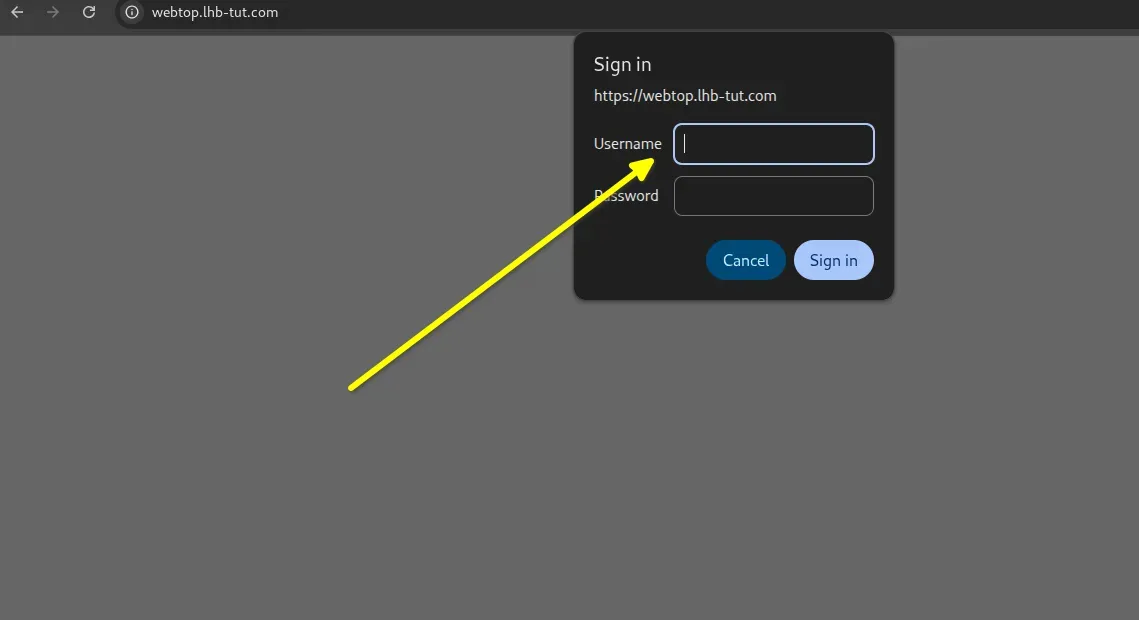
Việc build image bằng lệnh 'docker build -t demo-webtop .' cho phép tôi mang môi trường này đi bất cứ đâu: từ máy cá nhân lên VPS hay máy của đồng nghiệp, đảm bảo sự nhất quán tuyệt đối. Không còn phải di chuyển các file vmdk hay iso nặng nề, chỉ cần đẩy image lên registry là xong. Điều này cực kỳ hữu ích trong các lớp học lập trình tại Việt Nam, nơi giảng viên có thể cung cấp sẵn một image chuẩn để học viên chạy ngay, loại bỏ hoàn toàn lỗi 'máy em không chạy được'.
Bảo mật và truy cập từ xa
Việc có thể truy cập Linux desktop từ bất kỳ thiết bị nào qua trình duyệt là một thay đổi mang tính đột phá. Tuy nhiên, việc phơi bày cổng 3000 trực tiếp ra internet là một hành động cực kỳ nguy hiểm. Để bảo vệ dữ liệu, bạn cần đặt Webtop đằng sau một Reverse Proxy hỗ trợ HTTPS và xác thực người dùng. Caddy là một lựa chọn tuyệt vời nhờ khả năng tự động cấp phát chứng chỉ SSL từ Let's Encrypt.
webtop.lhb-tut.com {
    basicauth {
        bndev $2a$14$ebc7C6dlwFafmtZmfQ4vKe2ToQsTe6nWbV3k3ky6HAwLQr76u1l8m
    }

    reverse_proxy webtop:3000
}
Hiện tại, tôi kết hợp sử dụng Tailscale để kiểm soát truy cập ở tầng mạng và Caddy để mã hóa thông tin. Nếu bạn không dùng Caddy, có thể cân nhắc Traefik hoặc Cloudflare Tunnels. Quy tắc vàng ở đây là: tuyệt đối không mở cổng 3000 công khai mà không có lớp bảo mật phía trước.
Những trường hợp Webtop chưa thể thay thế VM
Dù rất mạnh mẽ, Webtop không phải là liều thuốc vạn năng. Có những tác vụ vẫn bắt buộc phải dùng máy ảo truyền thống. Nếu bạn đang lập trình nhân (kernel development) hoặc cần hỗ trợ systemd đầy đủ, máy ảo với ảo hóa phần cứng là lựa chọn duy nhất. Ngoài ra, các bài lab về mạng chuyên sâu đòi hỏi can thiệp vào giao diện phần cứng thô (VLAN, DHCP server) cũng không phù hợp với kiến trúc trừu tượng hóa mạng của container.
Thêm một lưu ý nữa là về đồ họa và bảo mật. Webtop sử dụng cơ chế dựng hình bằng phần mềm (software-based rendering), nên đừng hy vọng nó có thể xử lý các tác vụ nặng về GPU như render video hay chơi game. Cuối cùng, đối với việc phân tích mã độc (malware analysis), máy ảo cung cấp sự cách ly phần cứng mạnh mẽ hơn nhiều so với container, giúp đảm bảo an toàn cho máy vật lý của bạn.
Lời kết
Webtop đã thực sự thay đổi cách tôi làm việc, biến những rắc rối về quản lý máy ảo và hiệu suất CPU thành quá khứ. Nó không thay thế hoàn toàn VM trong mọi tình huống, nhưng đối với các nhu cầu demo, đào tạo hay tạo môi trường test nhanh, đây là giải pháp tối ưu nhất. Nếu bạn đang cảm thấy mệt mỏi với việc quản lý snapshot hay đối mặt với sự chậm chạp của hypervisor, hãy dành ra một giờ để trải nghiệm Webtop. Rất có thể bạn cũng sẽ không bao giờ muốn quay lại dùng máy ảo cho các buổi demo nữa.