Firefox cập nhật tính năng ghép file PDF: Lời chia tay cho các công cụ trực tuyến đầy quảng cáo
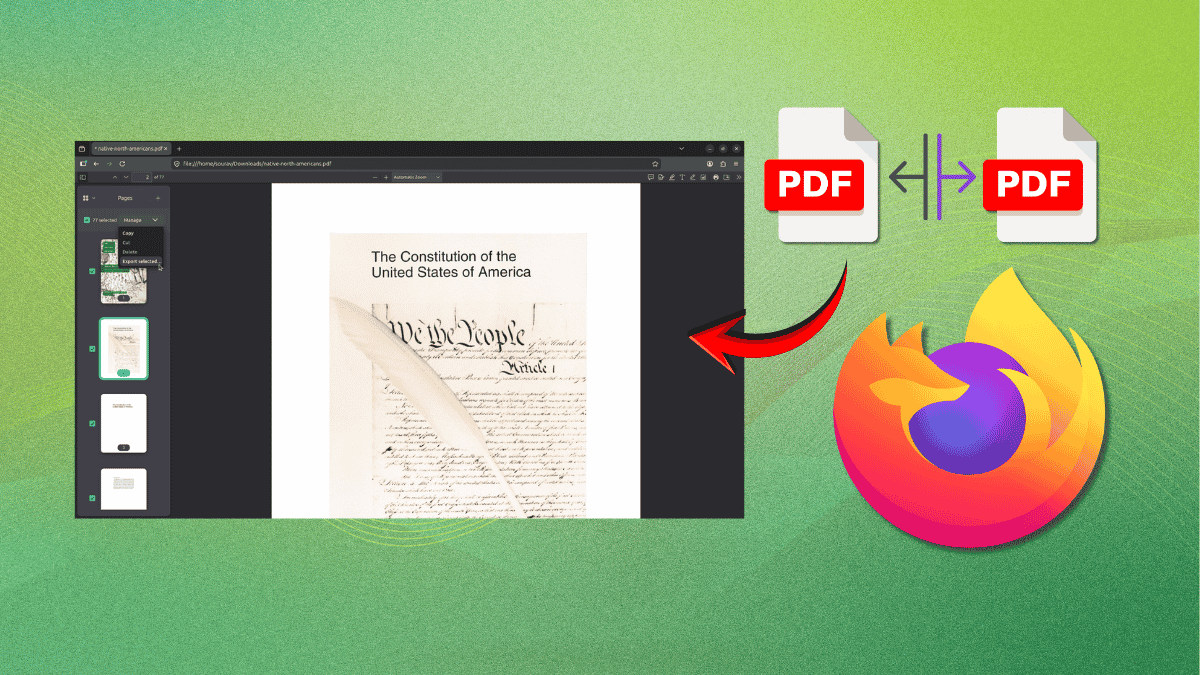
Trình duyệt Firefox vừa chính thức tích hợp tính năng gộp tệp PDF ngay trong trình xem tài liệu nội bộ, giúp người dùng bảo mật dữ liệu tuyệt đối. Giờ đây, bạn không còn phải phụ thuộc vào các trang web bên thứ ba đầy rẫy quảng cáo và rủi ro quyền riêng tư khi cần xử lý văn bản.
Cuộc cách mạng cho trình xem PDF tích hợp của Firefox
Trong một thời gian dài, trình xem PDF tích hợp của trình duyệt Firefox đã không ngừng được nâng cấp để trở thành một công cụ làm việc thực thụ thay vì chỉ là một bộ đọc tệp đơn thuần. Người dùng từ lâu đã có khả năng ghi chú (annotate), điền vào các biểu mẫu kỹ thuật số, vẽ trực tiếp lên văn bản, chèn thêm hình ảnh và thậm chí là ký tài liệu điện tử mà không cần phải cài đặt thêm bất kỳ phần mềm chuyên dụng nào như Adobe Acrobat. Với phiên bản Firefox 151 vừa ra mắt, Mozilla đã thực hiện một bước đi đột phá khi bổ sung khả năng gộp các tài liệu (merging documents) vào danh sách các tính năng sẵn có. Điều này giúp Firefox trở thành một giải pháp tất-cả-trong-một ngay trên máy tính của bạn.
Tại sao việc gộp PDF ngay trên trình duyệt lại quan trọng?
Nếu bạn từng tìm kiếm từ khóa 'merge PDF online' (gộp PDF trực tuyến) trên Google, chắc hẳn bạn đã quá quen thuộc với việc phải lướt qua hàng loạt trang web tràn ngập quảng cáo gây nhiễu, yêu cầu đăng ký tài khoản phức tạp hoặc đóng phí để tải tệp về. Tuy nhiên, vấn đề lớn nhất không nằm ở sự phiền toái mà là góc độ quyền riêng tư. Tại Việt Nam, nhiều người dùng thường có thói quen tải các tài liệu chứa thông tin cá nhân nhạy cảm như hợp đồng, sao kê ngân hàng hay hồ sơ ứng tuyển lên các dịch vụ miễn phí này. Thực tế, khi nhấn nút 'Upload', bạn đang giao phó dữ liệu của mình cho một máy chủ xa lạ mà bạn không hề biết ai đang kiểm soát nó. Firefox đã giải quyết triệt để vấn đề này bằng cách xử lý mọi thao tác hoàn toàn cục bộ (locally) trên thiết bị của người dùng, đảm bảo tệp tin không bao giờ rời khỏi máy tính cá nhân của bạn.
Hướng dẫn chi tiết cách ghép tệp PDF bằng Firefox 151
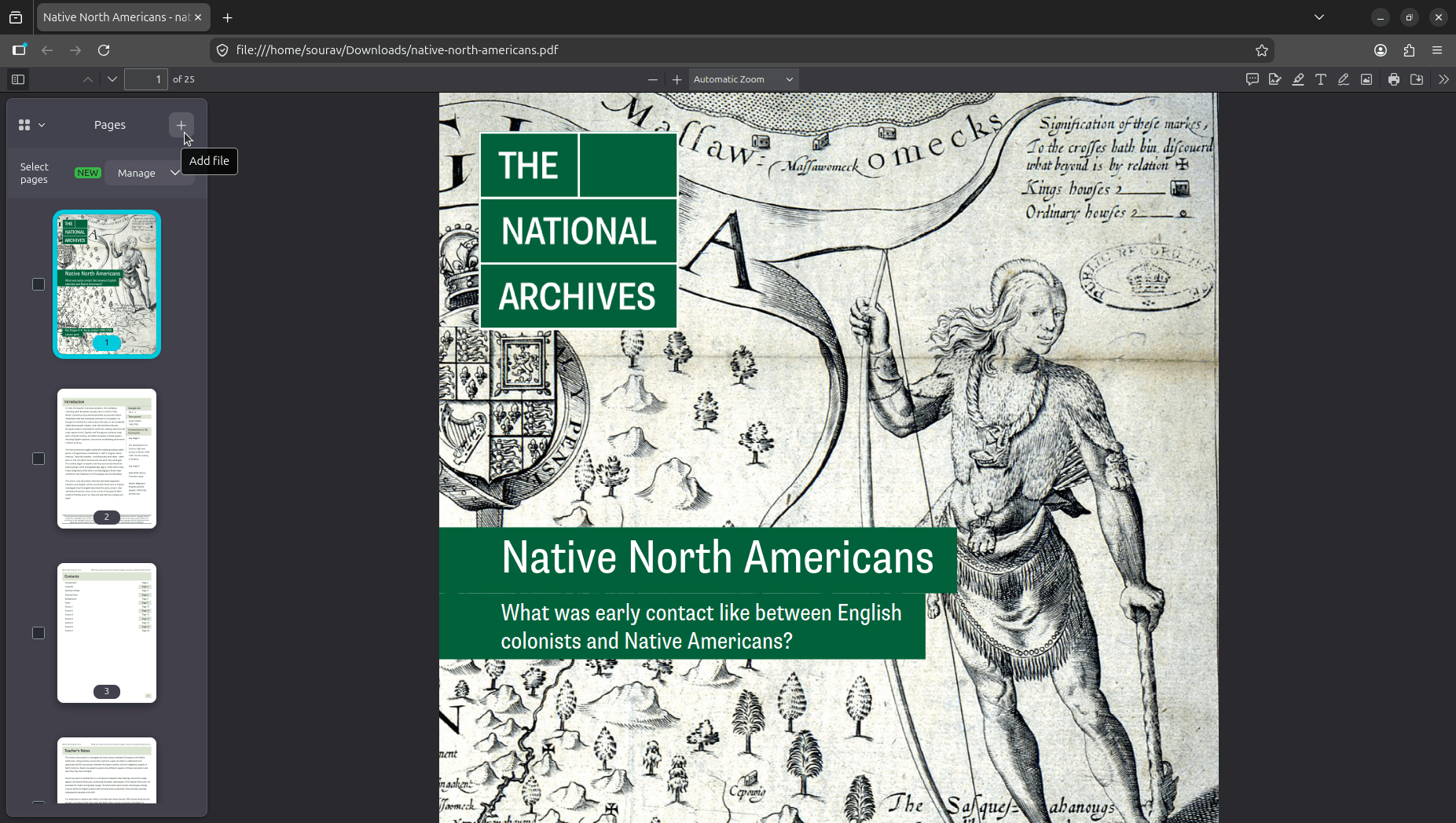
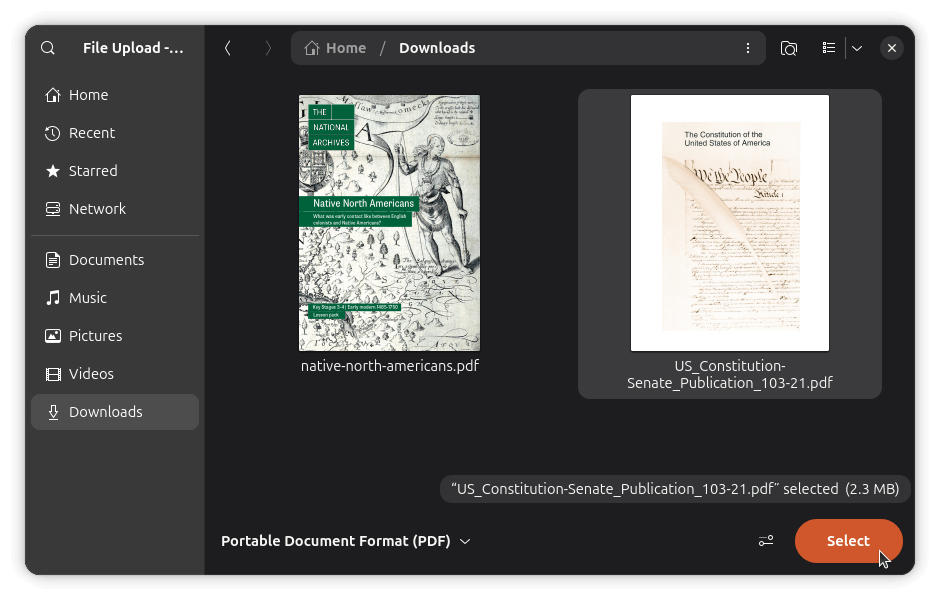
Để bắt đầu quá trình ghép tệp, trước tiên bạn cần mở một file PDF bất kỳ mà bạn muốn kết hợp với các tài liệu khác bằng Firefox. Sau đó, hãy hiển thị menu thanh bên (sidebar) bằng cách nhấp vào biểu tượng chuyển đổi nằm ở góc trên bên trái (biểu tượng hình vuông có một đường kẻ bên trong). Tại đây, bạn sẽ thấy nhãn 'Pages' (Trang) và một nút dấu cộng '+' ngay bên cạnh. Khi nhấp vào nút này, một cửa sổ chọn file sẽ hiện ra. Tùy thuộc vào hệ điều hành bạn đang dùng, đó có thể là ứng dụng Files/Nautilus trên môi trường GNOME của Linux hoặc File Explorer trên Windows. Bạn chỉ cần chọn tệp PDF muốn gộp vào và nhấn 'Select'. Firefox sẽ tự động nối các trang của tệp mới vào cuối tài liệu hiện tại, đồng thời cập nhật tổng số trang trên thanh công cụ.
Tùy chỉnh thứ tự và xuất tệp sau khi gộp
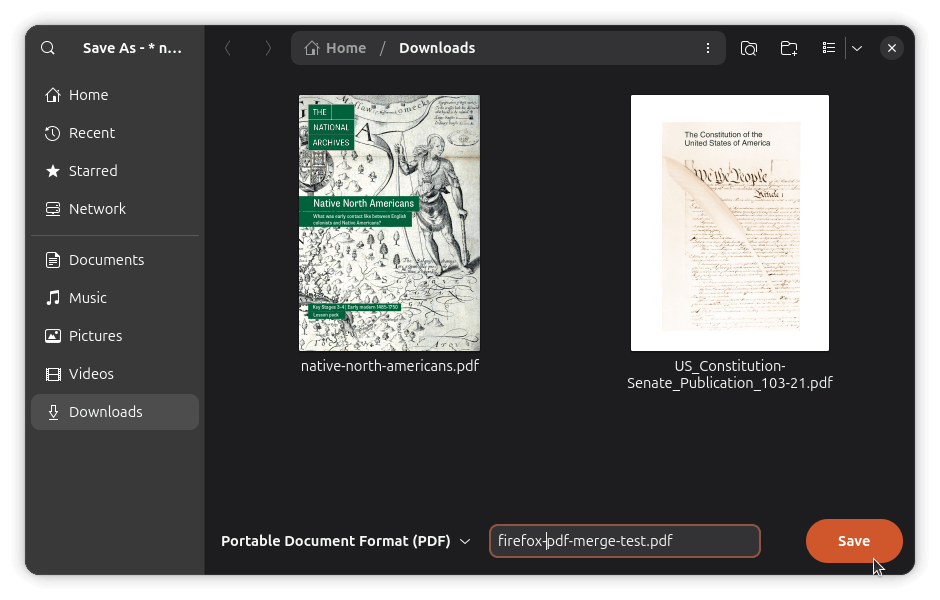
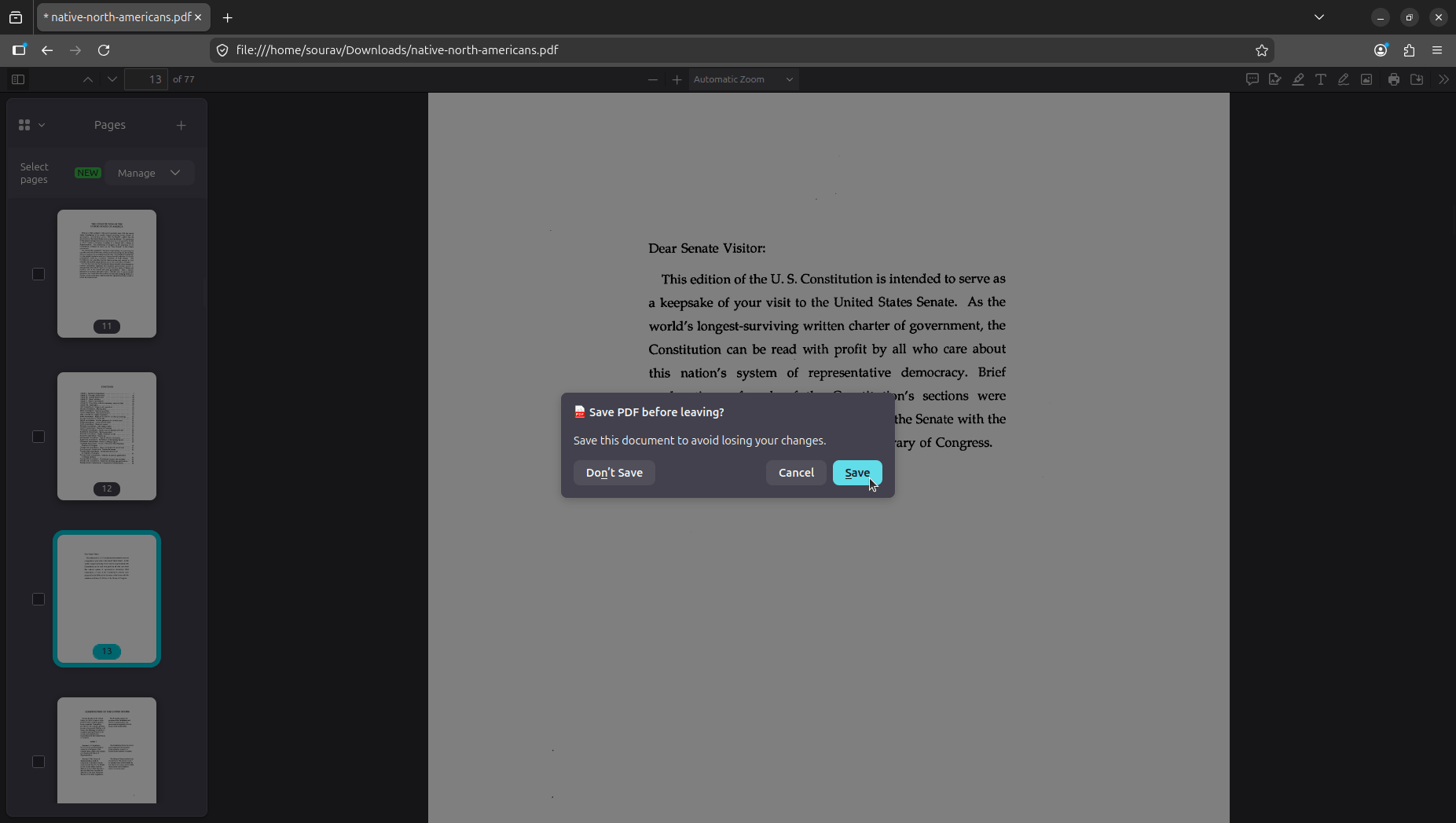
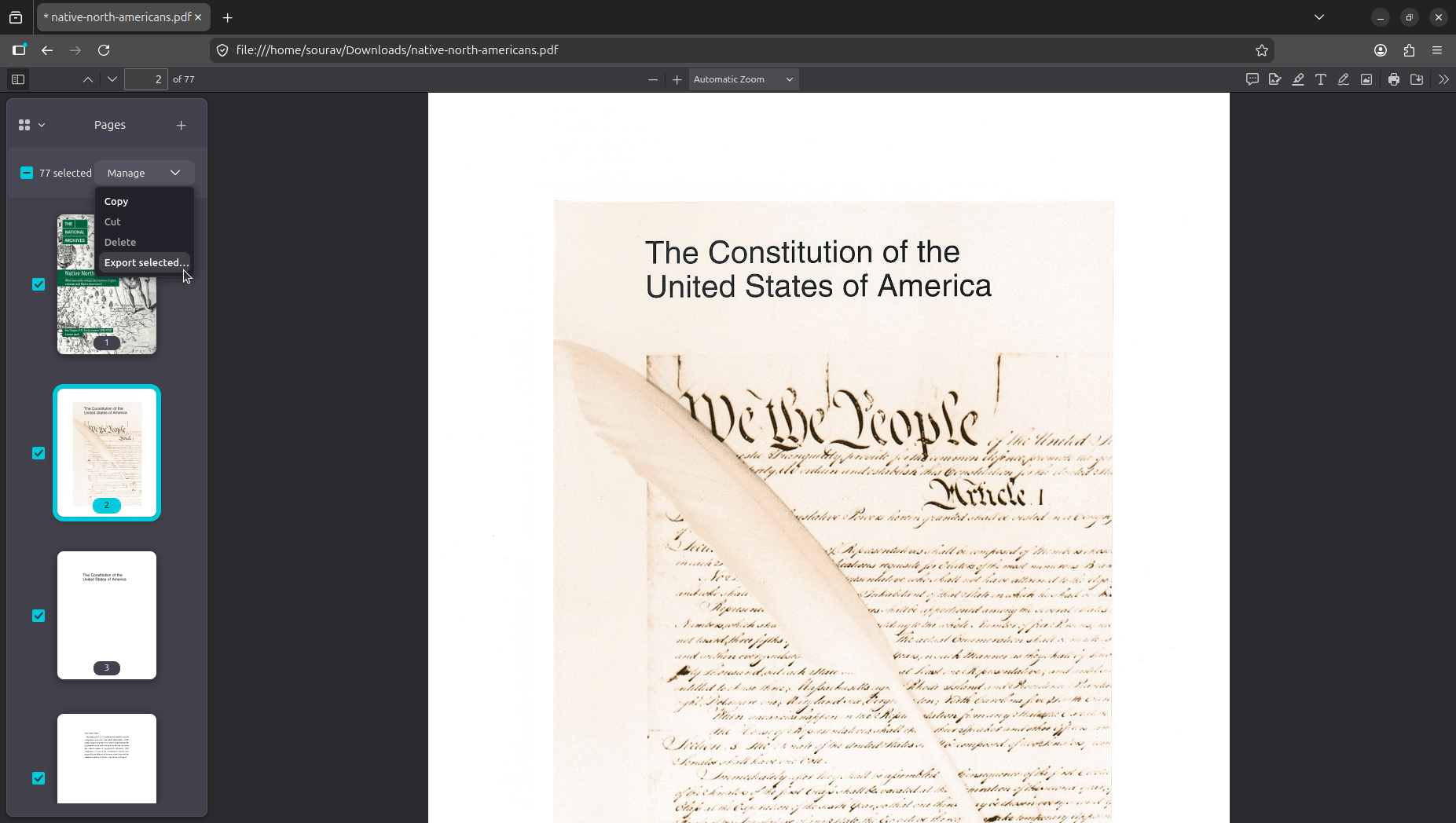
Không chỉ đơn thuần là nối tệp, trình duyệt này còn cho phép bạn tùy biến sâu hơn. Bạn có thể thay đổi thứ tự các trang bằng cách kéo và thả chúng trực tiếp trong thanh bên. Nếu có bất kỳ trang nào dư thừa, bạn chỉ cần chọn chúng và sử dụng menu 'Manage' (Quản lý) để xóa bỏ. Sau khi đã sắp xếp xong thứ tự ưng ý, hãy sử dụng các hộp kiểm để chọn tất cả các trang, sau đó mở menu thả xuống 'Manage' và chọn 'Export selected...' (Xuất phần đã chọn). Một hộp thoại lưu file sẽ hiện ra để bạn đặt tên cho tài liệu mới và chọn vị trí lưu trữ trên ổ cứng. Một điểm cộng lớn là Firefox rất cẩn thận; nếu bạn vô tình đóng ứng dụng khi chưa lưu kết quả, một thông báo nhắc nhở 'Save PDF before leaving?' (Lưu PDF trước khi thoát?) sẽ xuất hiện để đảm bảo công sức của bạn không bị mất trắng.
Đánh giá và so sánh thực tế
So với các giải pháp phổ biến tại Việt Nam như SmallPDF hay ILovePDF, tính năng của Firefox 151 vượt trội về tốc độ xử lý do không mất thời gian tải lên/tải xuống và hoàn toàn miễn phí không giới hạn số lượng tệp. Đối với những người làm công việc văn phòng hoặc các bạn sinh viên thường xuyên phải nộp bài tập lớn dưới dạng file PDF, đây là một nâng cấp cực kỳ đáng giá. Nó giúp tối ưu hóa quy trình làm việc (workflow) và loại bỏ rủi ro rò rỉ dữ liệu cá nhân vào tay các bên thứ ba không xác định. Việc Mozilla liên tục cập nhật các tính năng thiết thực như thế này cho thấy Firefox vẫn là một đối trọng lớn trong cuộc đua trình duyệt, đặc biệt là về khía cạnh bảo vệ người dùng.