GNOME Commander 2.0: Cuộc cách mạng với ngôn ngữ Rust và giao diện GTK4 hiện đại
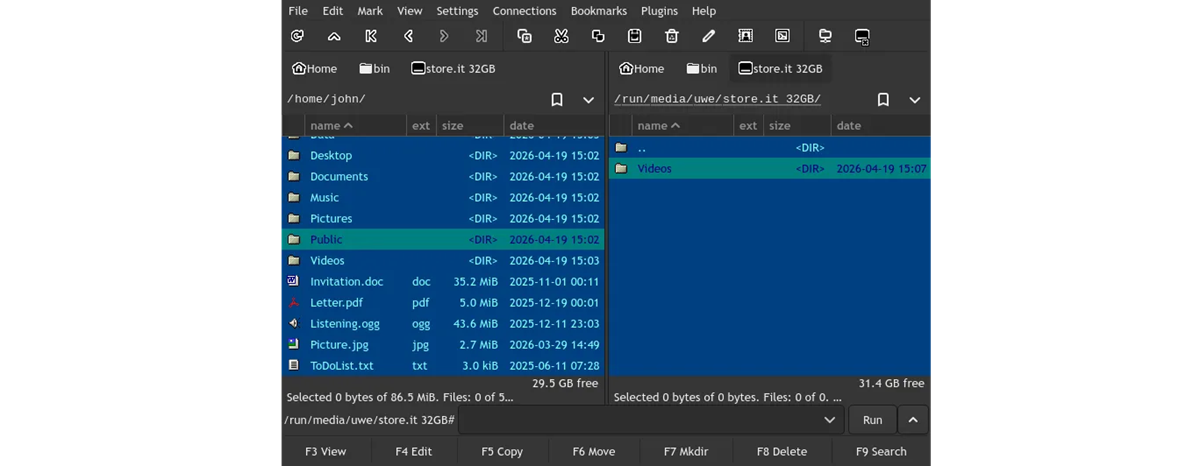
Trình quản lý tệp hai ngăn huyền thoại GNOME Commander vừa tung ra phiên bản 2.0 với sự thay đổi toàn diện từ lõi nguồn bằng ngôn ngữ Rust. Bản cập nhật này không chỉ mang đến giao diện GTK4 mượt mà mà còn cải thiện hiệu suất vượt trội cho người dùng Linux.
Sự tái sinh của một huyền thoại trình quản lý tệp
Sau một thời gian dài chờ đợi, cộng đồng người dùng Linux đã đón nhận màn lột xác ngoạn mục của GNOME Commander - trình quản lý tệp hai ngăn (orthodox file manager) nổi tiếng với phong cách làm việc nhanh gọn tương tự Norton Commander hay Midnight Commander. Phiên bản 2.0 đánh dấu một bước ngoặt quan trọng khi toàn bộ mã nguồn cũ đã được viết lại hoàn toàn. Đội ngũ phát triển đã quyết định từ bỏ ngôn ngữ C++ truyền thống để chuyển sang Rust, một ngôn ngữ lập trình nổi tiếng với khả năng quản lý bộ nhớ an toàn và hiệu suất cực cao. Tại thị trường Việt Nam, nơi cộng đồng DevOps và lập trình viên hệ thống đang ngày càng ưa chuộng các công cụ tối giản nhưng mạnh mẽ, sự thay đổi này của GNOME Commander hứa hẹn sẽ mang lại một lựa chọn quản lý tệp tin bền bỉ và hiện đại hơn bao giờ hết.
Nâng cấp nền tảng đồ họa GTK4 và hỗ trợ Wayland
Bên cạnh việc thay đổi 'động cơ' bên trong bằng Rust, diện mạo của GNOME Commander 2.0 cũng được hiện đại hóa thông qua thư viện đồ họa GTK4. Sự chuyển dịch này không chỉ giúp ứng dụng trông bóng bẩy hơn mà còn giải quyết triệt để các vấn đề tương thích với các môi trường máy để bàn hiện đại, đặc biệt là khả năng hỗ trợ mượt mà trên giao thức hiển thị Wayland. Ngoài ra, dự án cũng đã chính thức cập nhật giấy phép bản quyền từ GPLv2 lên GPLv3. Một thông tin cực kỳ đáng chú ý là Vladimir Palant, người cha đẻ của tiện ích Adblock Plus lừng danh, đã chính thức đảm nhận vai trò quản lý và bảo trì dự án. Sự dẫn dắt của một chuyên gia dày dạn kinh nghiệm như Palant được kỳ vọng sẽ giúp GNOME Commander duy trì đà phát triển ổn định và tích hợp thêm nhiều tính năng đột phá trong tương lai.
Những tính năng mới đột phá hướng tới năng suất
Một trong những cải tiến đáng giá nhất cho người dùng thích thao tác bàn phím là trình mô phỏng terminal được tích hợp trực tiếp vào giao diện. Mọi kết quả từ lệnh thực thi sẽ hiển thị ngay trong trình quản lý, và người dùng có thể thiết lập để terminal này tự động ẩn đi khi không hoạt động qua menu 'Xem'. Nếu bạn thích sử dụng terminal bên ngoài, ứng dụng hiện mặc định sử dụng lệnh xdg-terminal-exec để gọi đúng trình bao (shell) bạn đã cấu hình trên hệ thống. Hệ thống tìm kiếm cũng được nâng cấp mạnh mẽ với khả năng lọc kết quả theo thời gian thực và hỗ trợ các ký tự đại diện như dấu sao (*) hoặc dấu chấm hỏi (?). Hộp thoại tìm kiếm nâng cao giờ đây chạy nhanh hơn, giữ nguyên kết quả kể cả khi bạn lỡ tay đóng cửa sổ và hiển thị chi tiết lộ trình quét tệp ngay tại thời điểm thực tế.
Về phần hiển thị, trình xem nội dung bên trong (internal viewer) đã thay thế chế độ nhị phân cũ bằng chế độ 'Chiều rộng cố định' (Fixed Width), hỗ trợ hoàn hảo bảng mã UTF-8. Người dùng giờ đây có thể tùy chỉnh kiểu chữ theo ý thích, sử dụng thanh tìm kiếm nội hạt thay vì cửa sổ pop-up phiền phức như trước. Đặc biệt, đối với người dùng khiếm thị, ứng dụng đã cung cấp hỗ trợ đầy đủ cho các trình đọc màn hình, đảm bảo tính tiếp cận công bằng cho mọi đối tượng. Ngoài ra, tính năng khôi phục phiên làm việc sẽ ghi nhớ chính xác trạng thái tệp đang chọn, thứ tự sắp xếp và kích thước các cột, giúp bạn bắt đầu công việc ngay lập tức sau khi khởi động lại ứng dụng.
Hướng dẫn cài đặt GNOME Commander 2.0 trên Ubuntu
Để trải nghiệm phiên bản mới nhất, phương thức khuyến khích nhất là thông qua Flatpak. Đây là cách an toàn nhất để nhận được bản cập nhật GTK4 mà không làm ảnh hưởng đến các thư viện hệ thống hiện có. Đầu tiên, nếu máy bạn chưa có Flatpak, hãy cài đặt nó bằng lệnh sau trong terminal:
sudo apt install flatpakSau đó, bạn cần thêm kho lưu trữ Flathub để có thể tải ứng dụng:
flatpak remote-add --if-not-exists flathub https://flathub.org/repo/flathub.flatpakrepoSau khi cấu hình xong (bạn có thể cần khởi động lại máy để các biểu tượng hiển thị đúng), hãy tiến hành cài đặt GNOME Commander bằng lệnh:
flatpak install flathub org.gnome.gnome-commanderĐể chạy ứng dụng, bạn có thể tìm trong danh mục ứng dụng hoặc gõ lệnh trực tiếp:
flatpak run org.gnome.gnome-commanderCác phương pháp cài đặt thay thế cho người dùng chuyên sâu
Nếu bạn sử dụng APT truyền thống, lưu ý rằng các phiên bản Ubuntu LTS cũ có thể vẫn chỉ chứa bản 1.x viết bằng C++. Để cài đặt qua APT, bạn thực hiện lệnh:
sudo apt update
sudo apt install gnome-commander
Mặt khác, nếu bạn là một lập trình viên muốn tự mình xây dựng ứng dụng từ mã nguồn Rust để tối ưu hóa riêng cho phần cứng của mình, bạn có thể sử dụng hệ thống biên dịch Meson cùng trình quản lý Cargo. Các bước thực hiện bao gồm cài đặt các gói phụ thuộc, sao chép mã nguồn từ GitLab của GNOME và tiến hành biên dịch như sau:
sudo apt install meson ninja-build rustc cargo libgtk-4-dev
git clone https://gitlab.gnome.org/GNOME/gnome-commander.git
cd gnome-commander
meson setup build
meson compile -C build
sudo meson install -C build
Việc lựa chọn Rust làm ngôn ngữ chủ đạo cho GNOME Commander 2.0 là một minh chứng rõ nét cho xu hướng 'Rust- hóa' các công cụ hệ thống quan trọng. Điều này không chỉ giúp giảm thiểu các lỗi bảo mật liên quan đến bộ nhớ mà còn tối ưu hóa tài nguyên phần cứng, biến nó trở thành một trợ thủ đắc lực cho bất kỳ ai làm việc sâu với tệp tin trên hệ điều hành Linux.