Hướng dẫn cài đặt Chromium phiên bản DEB cho Ubuntu 26.04 và 24.04: Loại bỏ rào cản từ Snap
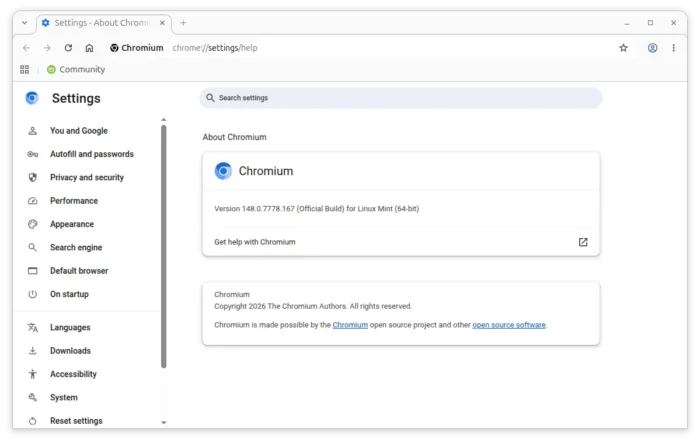
Khám phá hai phương thức cài đặt trình duyệt Chromium dưới dạng gói DEB truyền thống cho Ubuntu 26.04 và 24.04 LTS. Bài viết cung cấp hướng dẫn chi tiết từ việc sử dụng kho lưu trữ của Linux Mint cho đến các PPA bên thứ ba đáng tin cậy.
Tại sao người dùng Ubuntu lại tìm kiếm gói DEB của Chromium?
Kể từ phiên bản 20.04, Ubuntu đã chuyển hướng cài đặt trình duyệt Chromium sang định dạng Snap – một môi trường chạy ứng dụng dạng sandbox (hộp cát). Mặc dù cơ chế này mang lại lợi ích về mặt bảo mật và khả năng cập nhật tự động, nhưng nó cũng đi kèm với một số hạn chế về hiệu suất khởi động và khả năng can thiệp sâu vào hệ thống. Đối với nhiều người dùng kỳ cựu hoặc các nhà phát triển tại Việt Nam cần sự linh hoạt, việc chạy Chromium trong một môi trường bị cô lập đôi khi gây ra nhiều phiền toái. Vì vậy, nhu cầu sử dụng gói DEB truyền thống cho các bản phân phối mới nhất như Ubuntu 26.04 Noble Numbat và 24.04 LTS vẫn rất lớn. Hiện tại, có hai cách chính để thực hiện việc này: sử dụng kho lưu trữ từ Linux Mint hoặc thông qua một Ubuntu PPA từ bên thứ ba.
Giải pháp 1: Cài đặt Chromium từ kho lưu trữ của Linux Mint
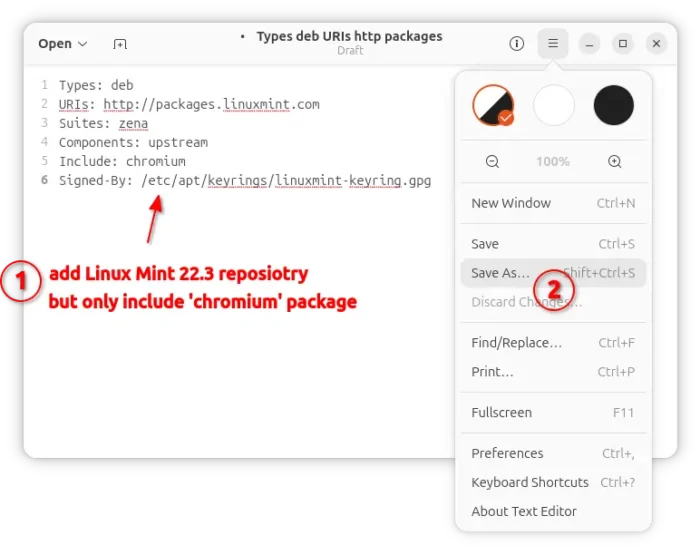
Linux Mint là một bản phân phối dựa trên Ubuntu nổi tiếng với triết lý ưu tiên trải nghiệm người dùng truyền thống và đặc biệt là họ từ chối sử dụng hệ thống Snap. Đội ngũ phát triển Linux Mint vẫn duy trì các gói DEB cho Firefox và Chromium trong kho lưu trữ riêng của họ. Một điểm ấn tượng trên trình quản lý gói APT của Ubuntu 26.04 là tính năng Include và Exclude mới, cho phép hệ thống chỉ lấy đúng gói phần mềm mong muốn từ một kho lưu trữ bên ngoài mà không làm ảnh hưởng đến các thành phần khác. Lưu ý quan trọng là quy trình này hiện tại tương thích tốt nhất với Ubuntu 26.04 trên các nền tảng phần cứng Intel/AMD hiện đại.
Bước đầu tiên, bạn cần tạo một tệp cấu hình nguồn phần mềm mới. Hãy mở trình soạn thảo văn bản và dán nội dung sau vào một tài liệu trống:
Types: deb
URIs: http://packages.linuxmint.com
Suites: zena
Components: upstream
Include: chromium
Signed-By: /etc/apt/keyrings/linuxmint-keyring.gpg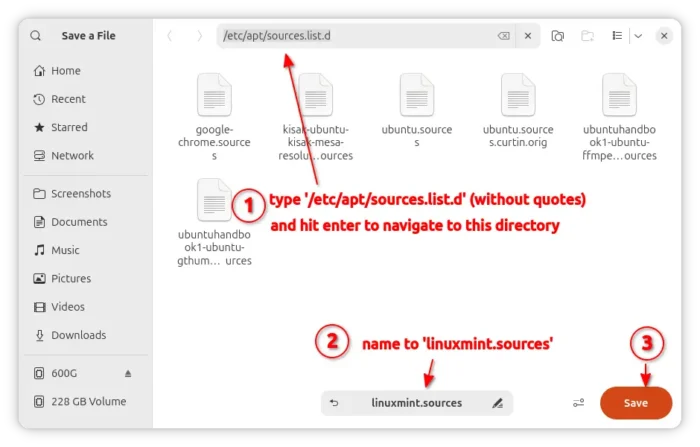
Công đoạn tiếp theo là lưu tệp này. Bạn hãy nhấn tổ hợp phím Ctrl+Shift+S, truy cập vào đường dẫn thư mục /etc/apt/sources.list.d và đặt tên tệp là linuxmint.sources. Sau khi hoàn tất, bạn cần tải xuống tệp Keyring (mã khóa xác thực) của Linux Mint để đảm bảo tính an toàn cho gói cài đặt. Bạn có thể tìm thấy tệp .deb của keyring trên trang chủ Linux Mint (ví dụ bản linuxmint-keyring_2022.06.21_all.deb) và cài đặt nó thông qua App Center.
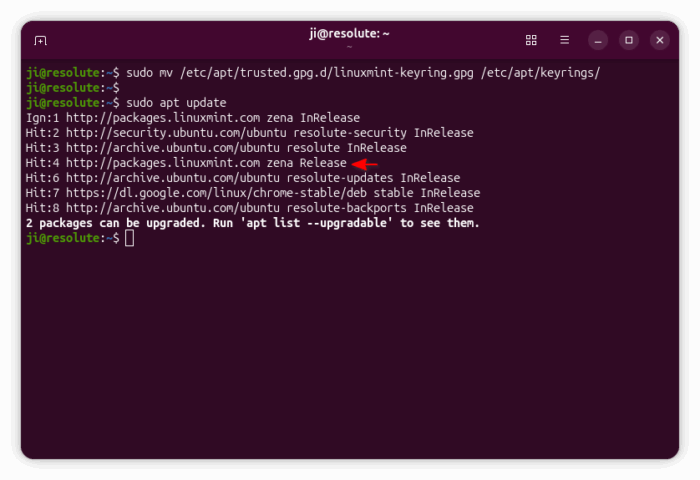
Sau khi cài đặt gói keyring, để tăng cường bảo mật và đúng chuẩn hệ thống, bạn nên di chuyển mã khóa vào đúng thư mục đích bằng câu lệnh sau trong Terminal (Ctrl+Alt+T):
sudo mv /etc/apt/trusted.gpg.d/linuxmint-keyring.gpg /etc/apt/keyrings/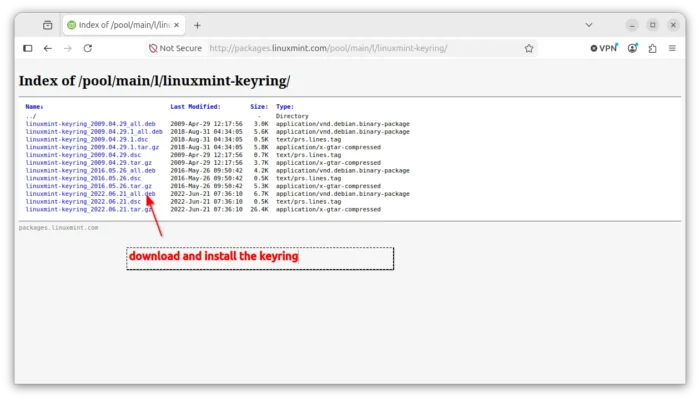
Cuối cùng, hãy cập nhật lại danh sách gói của hệ thống và tiến hành cài đặt trình duyệt. Nếu mọi thứ diễn ra bình thường, Terminal sẽ hiển thị dòng thông tin xác nhận việc lấy dữ liệu từ nguồn packages.linuxmint.com.
sudo apt update
sudo apt install chromium
Giải pháp 2: Sử dụng Ubuntu PPA từ xtradeb
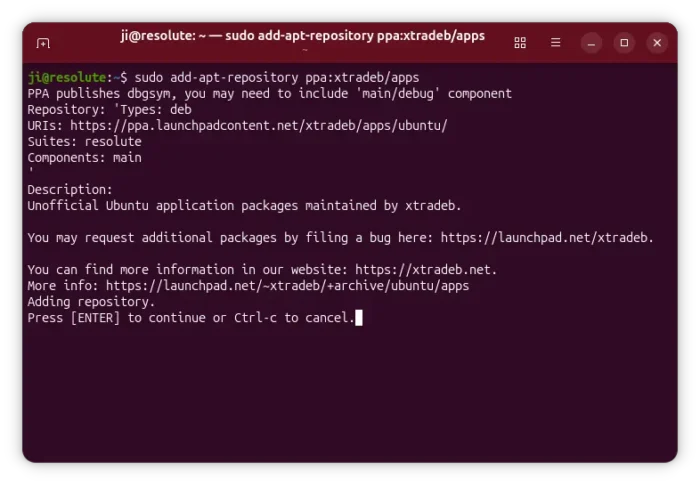
Nếu bạn cảm thấy phương pháp từ Linux Mint quá phức tạp, việc sử dụng các Ubuntu PPA (Personal Package Archive) của bên thứ ba là một lựa chọn thay thế phổ biến. Trong số đó, xtradeb apps PPA là một nguồn uy tín đã duy trì các gói Chromium DEB trong nhiều năm qua. Điểm mạnh của PPA này là khả năng hỗ trợ đa dạng kiến trúc phần cứng, từ Intel/AMD cho đến các dòng chip ARM (như Raspberry Pi hay Snapdragon X) và thậm chí là các dòng máy PowerPC 64-bit. Đặc biệt, nó đã sẵn sàng cho kiến trúc amd64v3 trên Ubuntu 26.04 LTS.
Để thêm PPA này vào hệ thống, bạn hãy thực hiện các lệnh dưới đây lần lượt trong cửa sổ Terminal:
sudo add-apt-repository ppa:xtradeb/apps
sudo apt update
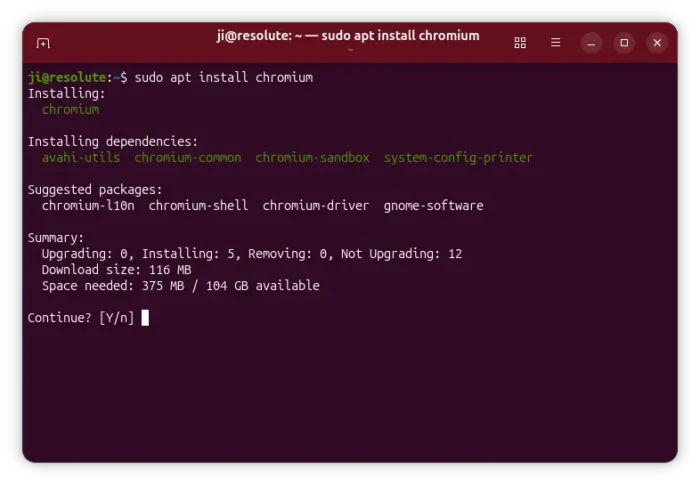
sudo apt install chromium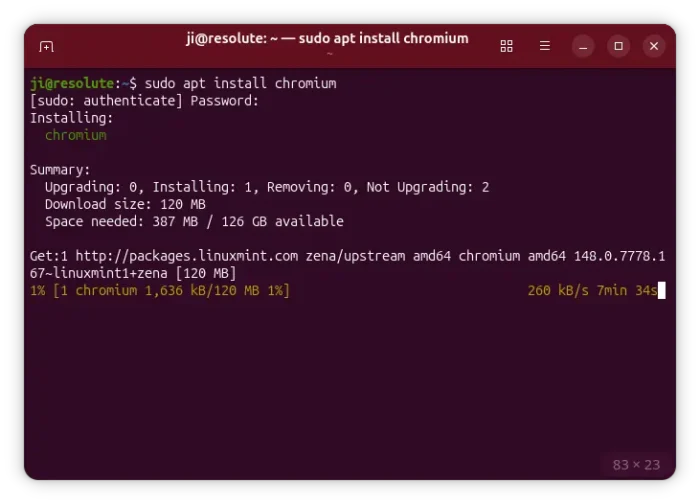
Sau khi cài đặt xong, bạn có thể dễ dàng quản lý các bản cập nhật của Chromium thông qua công cụ Software Updater đi kèm với các gói hệ thống hàng ngày. Đây là một điểm cộng lớn giúp trình duyệt của bạn luôn được bảo mật trước các lỗ hổng web mới nhất.
Cách gỡ bỏ và dọn dẹp hệ thống
Trong trường hợp bạn muốn quay lại sử dụng gói Snap mặc định hoặc chuyển sang trình duyệt khác, việc gỡ bỏ gói DEB cũng rất đơn giản. Tùy thuộc vào phương pháp bạn đã chọn, hãy thực hiện các lệnh tương ứng. Đối với những người dùng tại Việt Nam, việc giữ cho hệ thống sạch sẽ sau khi thử nghiệm các phần mềm mới là một thói quen tốt để duy trì hiệu suất máy tính ổn định.
Lệnh gỡ bỏ trình duyệt và các gói phụ thuộc không cần thiết:
sudo apt remove --autoremove chromiumNếu bạn đã cài qua PPA, hãy xóa PPA đó bằng lệnh:
sudo add-apt-repository --remove ppa:xtradeb/appsCòn nếu bạn đã cấu hình kho lưu trữ Linux Mint, hãy xóa các tệp cấu hình và mã khóa xác thực bằng lệnh sau, sau đó cập nhật lại cache của APT:
sudo rm /etc/apt/keyrings/linuxmint-keyring.gpg /etc/apt/sources.list.d/linuxmint.sources
sudo apt update