Hướng dẫn cài đặt Driver NVIDIA cho Ubuntu 26.04 LTS: Hai phương pháp chuẩn xác và hiệu quả nhất
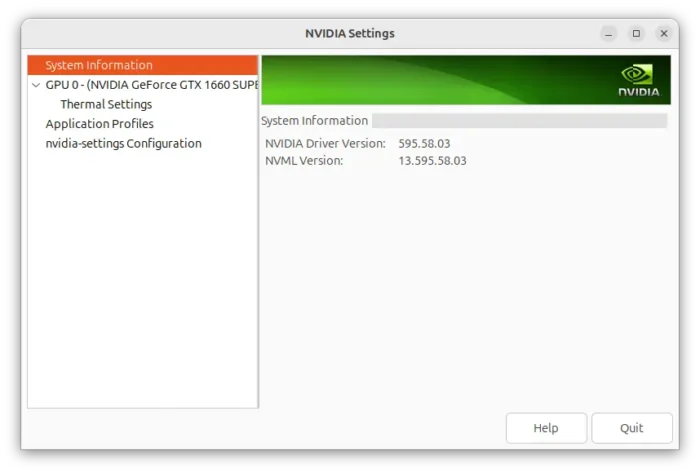
Bài viết cung cấp lộ trình chi tiết để cài đặt driver đồ họa NVIDIA trên phiên bản Ubuntu 26.04 Noble Numbat, bao gồm cách sử dụng kho phần mềm hệ thống và cài đặt trực tiếp từ kho lưu trữ của hãng NVIDIA. Hướng dẫn này phù hợp cho cả mục đích chơi game, render đồ họa lẫn cấu hình máy chủ tính toán hiệu năng cao.
Tổng quan về việc cài đặt Driver NVIDIA trên Ubuntu 26.04
Việc cài đặt trình điều khiển (driver) card đồ họa NVIDIA là bước đi tiên quyết để khai thác tối đa sức mạnh phần cứng trên hệ điều hành Ubuntu 26.04 LTS. Đối với những người dùng tại Việt Nam thường xuyên làm việc với đồ họa, dựng phim hoặc các kỹ sư AI đang huấn luyện mô hình, việc sở hữu bản driver ổn định giúp hệ thống vận hành mượt mà hơn hẳn so với driver mặc định. Hiện tại, có hai con đường chính thức để thực hiện việc này: thông qua kho lưu trữ của đội ngũ phát triển Ubuntu hoặc trực tiếp từ trang chủ của NVIDIA. Mỗi phương pháp đều có ưu và nhược điểm riêng về tính ổn định cũng như tốc độ cập nhật phiên bản mới.
Các driver từ kho hệ thống Ubuntu thường được kiểm định kỹ lưỡng để đảm bảo tương thích tốt nhất với nhân Kernel của Ubuntu. Tại đây cung cấp từ phiên bản mới nhất như NVIDIA 595 tính đến thời điểm hiện tại, cho đến các phiên bản cũ hơn như 535, 550, 560, 570, 580, hay 590 để người dùng linh hoạt lựa chọn theo sự tương thích của phần cứng cũ. Tuy nhiên, rào cản lớn nhất của phương thức này là sự trễ nhịp cập nhật, đôi khi bạn phải chờ vài tuần hoặc vài tháng sau khi phiên bản driver mới nhất (như 595.58) được NVIDIA phát hành chính thức thì nó mới xuất hiện trên kho của Ubuntu.
Phương pháp 1: Cài đặt từ kho phần mềm hệ thống (Khuyên dùng)
Đây là phương án tối ưu nhất dành cho đại đa số người dùng phổ thông, yêu cầu sự ổn định cao và ít lỗi vặt. Điểm khác biệt quan trọng của phiên bản Ubuntu 26.04 là công cụ đồ họa 'Additional Drivers' (Trình điều khiển bổ sung) quen thuộc đã bị loại bỏ khỏi các thành phần cài đặt mặc định. Dù bạn có thể cài lại bằng cách cài thêm ứng dụng 'Software & Updates' từ App Center, nhưng thực tế công cụ này hoạt động không thực sự hoàn hảo trên bản 26.04. Do đó, sử dụng dòng lệnh thông qua công cụ 'ubuntu-drivers' là giải pháp mạnh mẽ và đáng tin cậy nhất hiện nay.
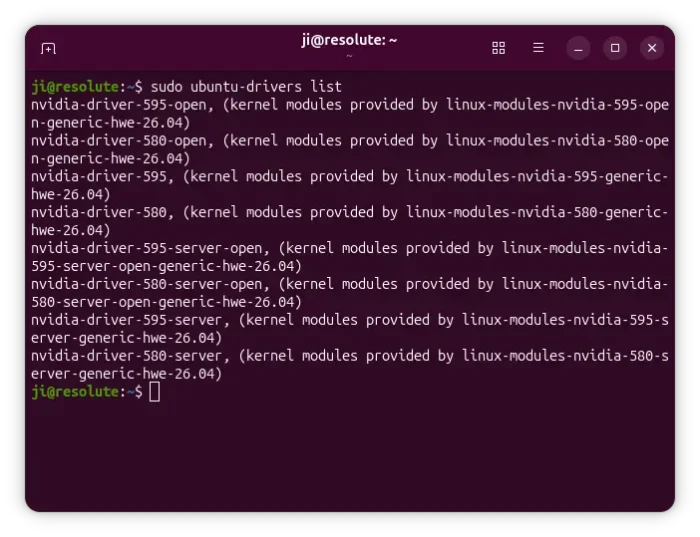
Dành cho người dùng máy tính để bàn (Desktop), game thủ hoặc các tác vụ tổng quát, hãy mở cửa sổ Terminal bằng tổ hợp phím Ctrl + Alt + T và thực hiện lần lượt các lệnh sau. Trước hết, hãy quét hệ thống để xem danh sách các phiên bản driver khả dụng cho thiết bị của bạn bằng lệnh:
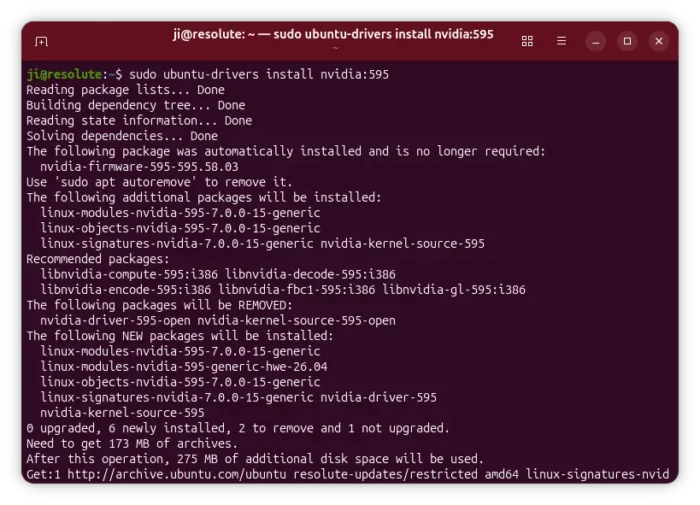
sudo ubuntu-drivers listSau khi đã xác định được phiên bản muốn cài đặt, ví dụ ở đây là phiên bản 595, bạn sử dụng câu lệnh dưới đây. Đối với những ai muốn sử dụng module nhân nguồn mở (open kernel modules), bạn có thể thay đổi hậu tố thành 'nvidia:595-open'. Nếu không chắc chắn, bạn chỉ cần gõ 'sudo ubuntu-drivers install' để hệ thống tự động lọc và cài đặt bản driver tương thích nhất.
sudo ubuntu-drivers install nvidia:595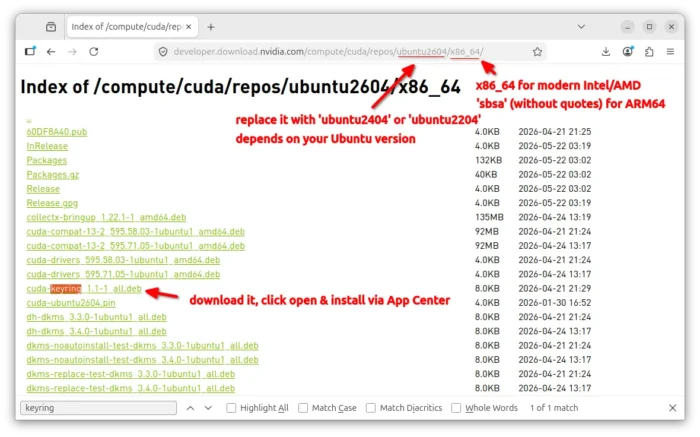
Đối với các mục đích tính toán khoa học hoặc quản trị máy chủ (Server), quy trình cần có một chút tinh chỉnh để tối ưu hóa hiệu năng GPGPU. Bạn sẽ thực hiện việc liệt kê và cài đặt phiên bản dành cho server như sau:
sudo ubuntu-drivers install --gpgpu
sudo ubuntu-drivers install --gpgpu nvidia:595-server
Khi quá trình cài đặt hoàn tất, việc khởi động lại máy tính là bắt buộc để các thay đổi có hiệu lực. Bạn có thể kiểm tra xem driver đã được nạp thành công và phiên bản hiện tại là bao nhiêu bằng cách đọc tệp thông tin hệ thống thông qua lệnh: cat /proc/driver/nvidia/version.
Cách gỡ bỏ Driver đã cài từ hệ thống
Trong trường hợp driver bị xung đột hoặc bạn muốn cài lại từ đầu, hãy thực hiện gỡ bỏ một cách sạch sẽ. Đầu tiên, hãy xác định chính xác số phiên bản đang chạy bằng lệnh cat đã nói ở trên. Sau đó, chạy lệnh xóa triệt để (purge), chú ý thay thế số 595 bằng số phiên bản tương ứng trên máy bạn:
cat /proc/driver/nvidia/version
sudo apt --purge remove '*nvidia*595*'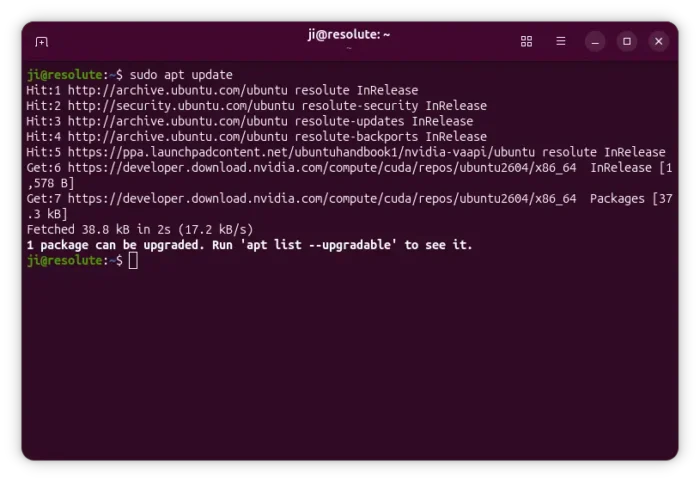
Sau khi thực hiện lệnh purge, hãy khởi động lại thiết bị để hệ thống quay về driver mặc định Nouveau của Linux.
Phương pháp 2: Cài đặt trực tiếp từ kho lưu trữ của NVIDIA
Nếu bạn là một 'power user' muốn trải nghiệm ngay những tính năng mới nhất từ NVIDIA ngay khi vừa xuất xưởng mà không thể đợi đợi phản hồi từ phía Ubuntu, đây là cách dành cho bạn. Lưu ý cực kỳ quan trọng: Bạn phải gỡ sạch các driver cũ đã cài theo Phương pháp 1 trước khi tiến hành bước này để tránh lỗi màn hình đen hoặc treo máy.
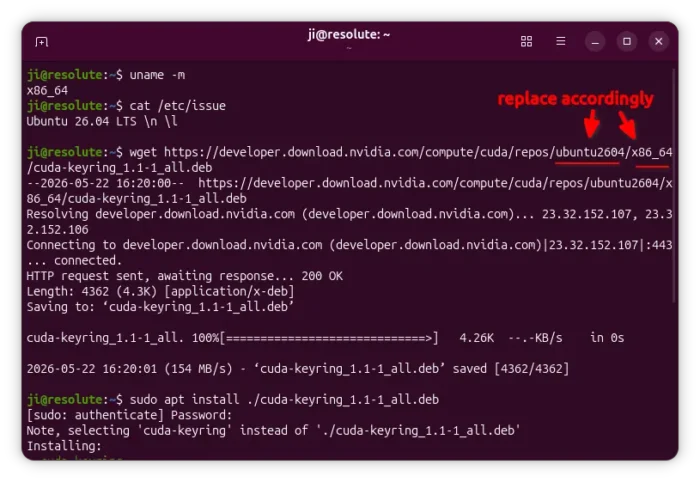
Bước đầu tiên là thiết lập kho lưu trữ của NVIDIA vào hệ thống. Bạn cần tải gói 'cuda-keyring' để xác thực chữ ký bảo mật. Có thể truy cập trang chủ của NVIDIA để tải gói .deb hoặc sử dụng dòng lệnh trực tiếp (áp dụng cho kiến trúc x86_64 của Intel/AMD, nếu bạn dùng ARM như Snapdragon X thì đổi thành sbsa):
wget https://developer.download.nvidia.com/compute/cuda/repos/ubuntu2604/x86_64/cuda-keyring_1.1-1_all.deb
sudo apt install ./cuda-keyring_1.1-1_all.deb
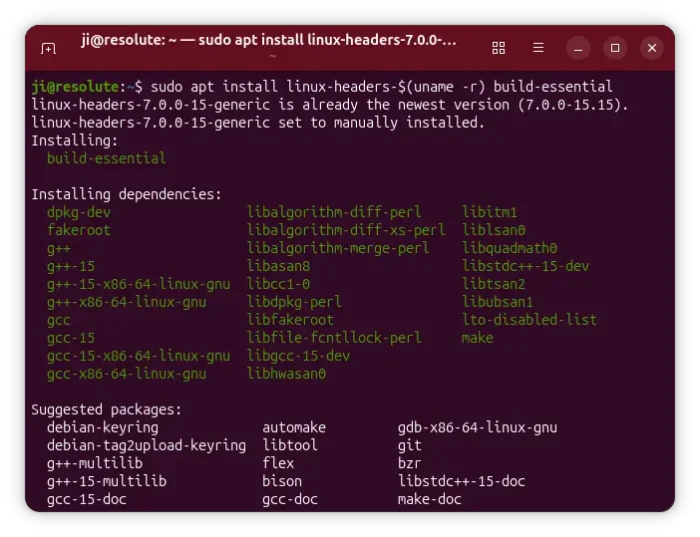
Tiếp theo, hãy cập nhật lại danh sách gói phần mềm để Ubuntu nhận diện kho mới được thêm vào. Bạn sẽ thấy các liên kết từ developers.nvidia.com xuất hiện trong danh sách. Sau đó, cài đặt các tệp tiêu đề của nhân (kernel headers) và bộ công cụ biên dịch thiết yếu để xây dựng các module điều khiển:
sudo apt update
sudo apt install linux-headers-$(uname -r) build-essential
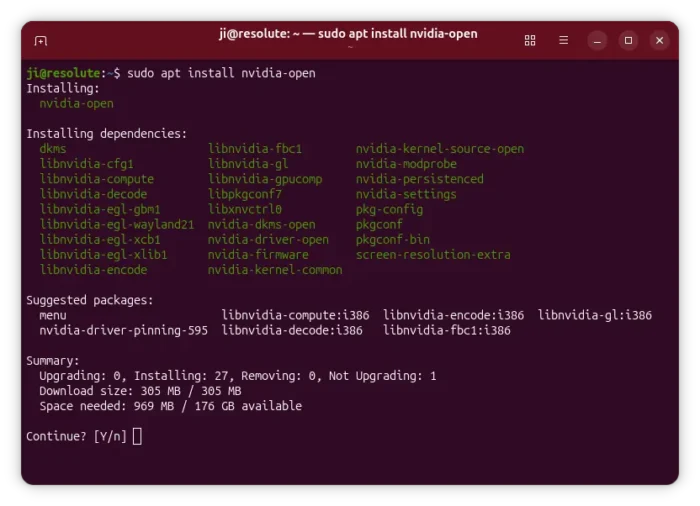
Cuối cùng, cài đặt trình điều khiển GPU NVIDIA mới nhất cho cả nhu cầu đồ họa và tính toán server. Nếu muốn dùng mã nguồn mở cho module nhân, hãy thay thế 'cuda-drivers' bằng 'nvidia-open':
sudo apt install cuda-drivers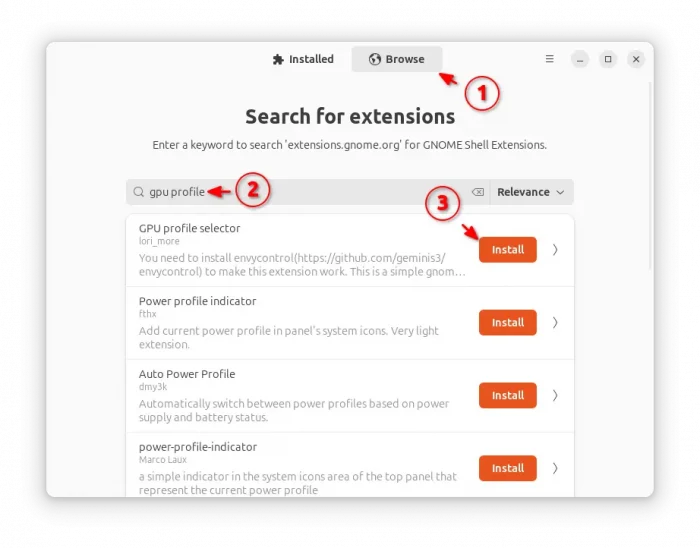
Để gỡ cài đặt bộ driver này, bạn sử dụng lệnh: sudo apt remove --autoremove nvidia-open nvidia-driver cuda-keyring và xóa tệp danh sách nguồn bằng lệnh: sudo rm /etc/apt/sources.list.d/cuda-ubuntu*.list.
Mẹo bổ sung cho người dùng Laptop tại Việt Nam
Nhiều người dùng laptop tại Việt Nam sở hữu các máy có card đồ họa kép (Hybrid Graphics - tích hợp Intel/AMD và rời NVIDIA). Một vấn đề nhức nhối là quản lý điện năng và nhiệt độ. Bạn có thể cài đặt thêm tiện ích mở rộng 'GPU profile selector' trên môi trường GNOME để chuyển đổi nhanh giữa các card đồ họa trực tiếp từ menu góc phải màn hình. Để làm được điều này, hãy cài đặt 'Extension Manager' từ App Center, sau đó tìm kiếm tiện ích nêu trên. Ngoài ra, bạn cần cài đặt thêm gói 'envycontrol' dưới dạng tệp .deb từ trang GitHub của nó để tính năng chuyển đổi hoạt động trơn trú nhất.