Hướng dẫn cài đặt Fedora 44 Workstation chi tiết: Hệ điều hành mượt mà cho năm 2026
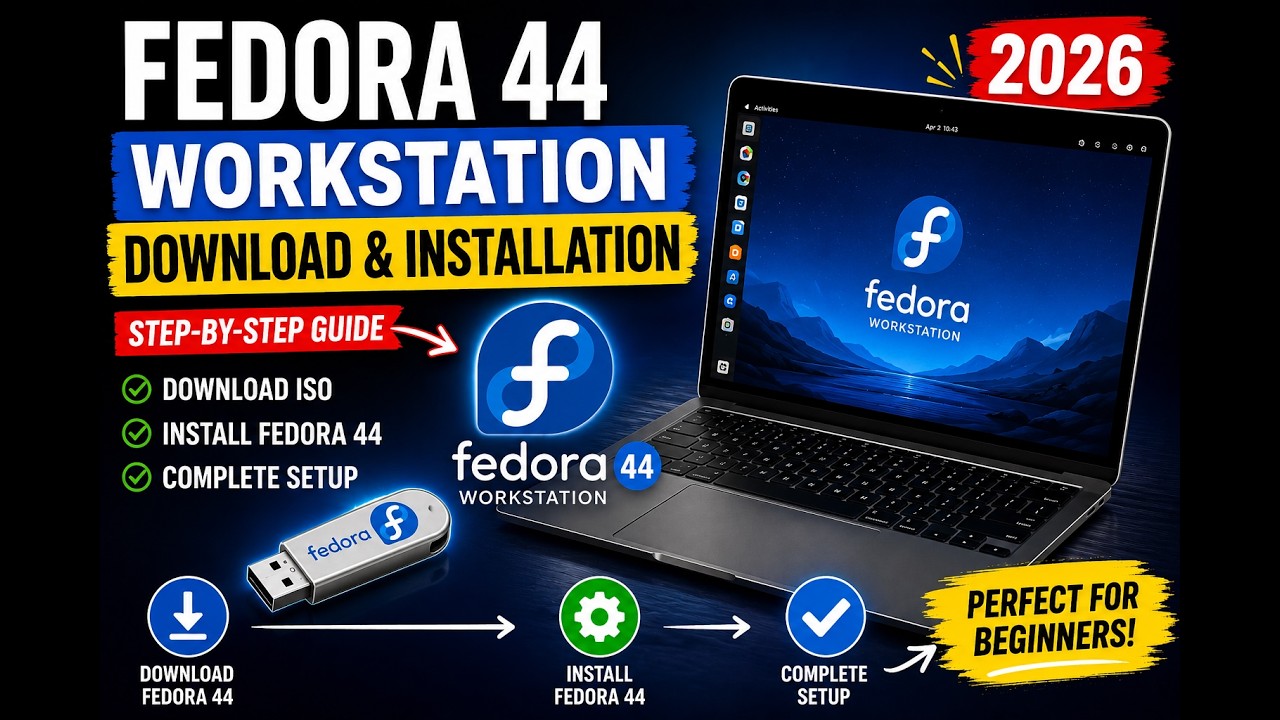
Cùng TrueTek khám phá quy trình cài đặt Fedora 44 Workstation phiên bản mới nhất. Bài viết hướng dẫn từng bước từ tải ISO đến thiết lập hệ thống tối ưu cho người dùng Việt.
Tóm tắt nhanh
• Cách tải bộ cài Fedora 44 Workstation chính thức từ trang chủ
• Hướng dẫn tạo USB Boot và phân vùng ổ cứng an toàn
• Thiết lập môi trường GNOME mới nhất và các cài đặt ban đầu
• Lưu ý quan trọng cho người dùng Việt khi chuyển từ Windows sang Linux
Trong thế giới mã nguồn mở, Fedora luôn được xem là 'ngọn cờ đầu' khi liên tục tích hợp các công nghệ mới nhất trước cả Ubuntu hay Debian. Đến với phiên bản Fedora 44, người dùng sẽ được trải nghiệm một hệ thống ổn định, mượt mà và bảo mật cực cao. Video từ IT4U Tech Hub sẽ dẫn dắt bạn qua từng bước cài đặt cụ thể, trong khi bài viết này của TrueTek sẽ cung cấp thêm các bối cảnh và lưu ý quan trọng để bạn có một bộ máy làm việc hoàn hảo trong năm 2026.
Chuẩn bị trước khi cài đặt Fedora 44
Trước khi bắt đầu, bạn cần tải về tệp tin ISO chính thức của Fedora 44 Workstation. Đối với người dùng tại Việt Nam, việc lựa chọn bản Workstation là hợp lý nhất vì nó đi kèm với môi trường desktop GNOME hiện đại, hỗ trợ tốt cho các tác vụ văn phòng, lập trình và chỉnh sửa ảnh cơ bản. Bạn cũng cần một chiếc USB tối thiểu 8GB để tạo bộ cài. Hãy đảm bảo đã sao lưu dữ liệu quan trọng vì quá trình phân vùng ổ cứng có thể gây mất mát dữ liệu nếu thực hiện sai sót. Hãy kiểm tra mã SHA256 sau khi tải ISO để đảm bảo file không bị lỗi trong quá trình download.
Chi tiết các bước cài đặt hệ thống
Sau khi khởi động từ USB, trình cài đặt Anaconda của Fedora sẽ hiện ra. Điểm cộng của Fedora là giao diện cài đặt rất trực quan. Bạn sẽ chọn ngôn ngữ, bàn phím và quan trọng nhất là 'Installation Destination' (Nơi cài đặt). Đối với người mới, lựa chọn 'Automatic' là an toàn nhất giúp hệ thống tự động chia phân vùng. Tuy nhiên, nếu bạn muốn cài song song (Dual-boot) với Windows để tận dụng các phần mềm chuyên biệt như Adobe hay Office, bạn cần chọn 'Custom' để chia phân vùng thủ công. Đừng quên đặt mật khẩu Root và tạo tài khoản người dùng ngay trong bước này.
Tối ưu hóa Fedora cho người dùng Việt Nam
Ngay sau khi đăng nhập lần đầu, việc ưu tiên hàng đầu của chúng ta là cài đặt bộ gõ tiếng Việt và cập nhật hệ thống. Khác với Windows tốn phí bản quyền, Fedora cho phép bạn sử dụng kho phần mềm khổng lồ hoàn toàn miễn phí. Để gõ tiếng Việt mượt mà trên GNOME, bạn nên cài đặt ibus-bamboo - bộ gõ quốc dân cho Linux hiện nay. Mở terminal và thực hiện các lệnh sau để hệ thống luôn ở trạng thái mới nhất:
sudo dnf update -y
sudo dnf install ibus-bamboo
Tại sao nên chọn Fedora 44 thay vì các distro khác?
Tại Việt Nam, nhiều người thường nghĩ ngay đến Ubuntu khi nhắc tới Linux. Tuy nhiên, Fedora 44 mang lại cảm giác 'sạch' hơn nhờ triết lý ưu tiên phần mềm tự do và giữ nguyên bản (upstream) các tính năng của GNOME. Hệ thống quản lý gói DNF của Fedora cũng rất thông minh và mạnh mẽ. Đây là lựa chọn tuyệt vời cho các lập trình viên hoặc sinh viên ngành CNTT muốn tiếp cận với các công nghệ máy chủ (vì Fedora là nền tảng thử nghiệm cho Red Hat Enterprise Linux). Việc làm quen với Fedora sẽ giúp bạn có lợi thế rất lớn khi làm việc trong các môi trường doanh nghiệp lớn sau này.
Hy vọng bài viết này giúp bạn tự tin hơn trong việc tiếp cận hệ điều hành mới. Chúc các bạn cài đặt thành công và có những trải nghiệm thú vị trên Fedora 44. Xem video gốc để theo dõi chi tiết từng thao tác chuột trên màn hình nhé!