Hướng dẫn cài đặt Linux Mint chi tiết: Hệ điều hành hoàn hảo thay thế Windows cho người Việt
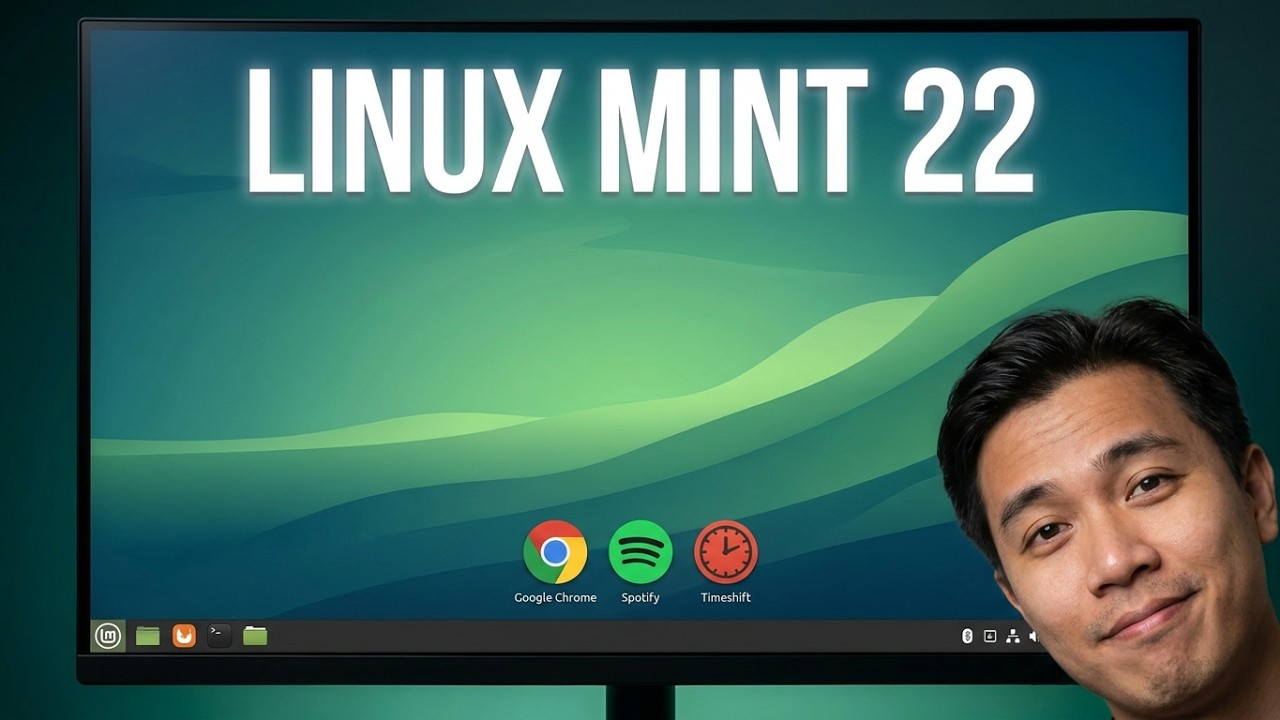
Cùng TrueTek khám phá cách cài đặt và thiết lập cơ bản Linux Mint - hệ điều hành mã nguồn mở mượt mà, ổn định và cực kỳ thân thiện với người dùng mới chuyển từ Windows.
Tóm tắt nhanh
• Hướng dẫn từng bước cài đặt Linux Mint từ USB Boot cho máy tính cá nhân
• Các thiết lập ban đầu quan trọng để hệ thống hoạt động ổn định và mượt mà
• Cách cập nhật Driver và tối ưu hóa kho ứng dụng mã nguồn mở phong phú
• Lựa chọn giao diện Cinnamon quen thuộc giúp làm quen nhanh chóng từ Windows
Trong bối cảnh Windows ngày càng nặng nề và yêu cầu cấu hình phần cứng khắt khe, Linux Mint nổi lên như một vị cứu tinh cho các dòng máy cũ cũng như những ai yêu thích sự tự do của mã nguồn mở. Video từ kênh 'Điện tử và Tin học' sẽ dẫn dắt bạn qua các bước từ chuẩn bị bộ cài đến khi có một màn hình desktop hoàn chỉnh. Bài viết này TrueTek sẽ bổ sung thêm các mẹo và lệnh thực thi giúp bạn tối ưu hóa hệ thống ngay sau khi cài đặt xong.
Tại sao Linux Mint lại là lựa chọn số 1 cho người dùng Việt?
Khác với các bản phân phối Linux phức tạp khác, Linux Mint (đặc biệt là bản Cinnamon) sở hữu một giao diện cực kỳ tương đồng với Windows 7 và Windows 10. Điều này giúp người dùng tại Việt Nam, vốn đã quen với Toolbar và Menu Start, không bị bỡ ngỡ. Hệ điều hành này nổi tiếng với sự ổn định tuyệt đối và khả năng nhận diện phần cứng tự động rất tốt. Bạn sẽ ít khi phải lo lắng về việc thiếu Driver card màn hình hay Wifi như các dòng Linux nhân thuần khác. Đặc biệt, việc hỗ trợ tốt các bộ gõ tiếng Việt như IBus-Bambo giúp công việc văn phòng trở nên trôi chảy ngay từ đầu.
Chuẩn bị bộ cài và các bước cài đặt quan trọng
Để bắt đầu, bạn cần một ổ USB tối thiểu 4GB và tải về file ISO từ trang chủ Linux Mint. Sau khi tạo USB Boot và khởi động vào môi trường Live, hãy chú ý chọn phân vùng ổ cứng chính xác để tránh mất dữ liệu. Một lưu ý nhỏ cho người dùng Việt Nam là tại bước chọn 'Keyboard Layout', bạn nên để mặc định là 'English (US)' để tránh xung đột khi gõ lệnh trong Terminal hoặc thiết lập mật khẩu có dấu.
# Sau khi cài đặt, hãy kiểm tra kết nối mạng và chạy lệnh cập nhật hệ thống đầu tiên
sudo apt update && sudo apt upgrade -y
Cài đặt Driver và Codec đa phương tiện
Một trong những điểm yếu của Linux trước đây là hỗ trợ multimedia, nhưng với Linux Mint, mọi thứ đã được đơn giản hóa. Trong trình chào mừng (Welcome Screen), bạn hãy đi tới mục 'Driver Manager' để hệ thống tự quét và cài đặt các Driver độc quyền cho Card đồ họa Nvidia hoặc các dòng card Wifi Broadcom. Đồng thời, đừng quên cài đặt gói 'Multimedia Codecs' để có thể xem mọi định dạng video và nghe nhạc mp3 mà không gặp lỗi.
# Lệnh cài đặt nhanh bộ multimedia codecs nếu bạn lỡ bỏ qua lúc cài đặt
sudo apt install mint-meta-codecs
Tối ưu hóa tiếng Việt và ứng dụng văn phòng
Để sử dụng Linux Mint cho công việc hằng ngày tại Việt Nam, việc cài đặt bộ gõ là ưu tiên hàng đầu. TrueTek khuyên dùng IBus-Bamboo vì nó hoạt động cực kỳ ổn định trên môi trường Linux Mint. Ngoài ra, hãy tận dụng Software Manager (Kho phần mềm) để cài đặt các ứng dụng phổ biến như LibreOffice (đã có sẵn), trình duyệt Chrome, VLC hay Telegram. Mọi thứ đều miễn phí và không cần phải lo lắng về vấn đề 'crack' phần mềm hay virus đe dọa dữ liệu của bạn.
# Thêm PPA và cài đặt bộ gõ tiếng Việt IBus-Bamboo
sudo add-apt-repository ppa:bamboodev/pappa
sudo apt update
sudo apt install ibus-bamboo
Hy vọng bài hướng dẫn này sẽ giúp bạn có cái nhìn tổng quan và tự tin hơn khi bước chân vào thế giới mã nguồn mở. Mẫu tài liệu hướng dẫn chi tiết được tác giả chia sẻ trong mô tả sẽ là nguồn tham khảo quý giá cho quá trình thực hiện của bạn. Xem video gốc để theo dõi trực quan từng thao tác chuột trên màn hình nhé!