Hướng dẫn chi tiết cài đặt Pop!_OS: Hệ điều hành tối ưu cho lập trình viên và người dùng kỹ thuật
Khám phá các bước từ chuẩn bị phần cứng đến thiết lập môi trường COSMIC hiện đại trên Pop!_OS. Bài viết cung cấp giải pháp cài đặt an toàn, hỗ trợ driver NVIDIA và tối ưu hóa hệ thống toàn diện.
Giới thiệu về Pop!_OS và các yêu cầu hệ thống tối thiểu
Pop!_OS là một bản phân phối Linux dựa trên Ubuntu, được phát triển bởi System76 với mục tiêu tối ưu hóa hiệu suất cho các nhà phát triển, kỹ sư phần mềm và những người làm sáng tạo. Tại Việt Nam, Pop!_OS ngày càng trở nên phổ biến nhờ giao diện COSMIC trực quan và sự ổn định vượt trội so với các hệ điều hành khác. Để đảm bảo trải nghiệm cài đặt mượt mà, máy tính của bạn cần đáp ứng các thông số kỹ thuật tối thiểu sau: Về vi xử lý, hệ thống yêu cầu kiến trúc 64-bit x86 hoặc cấu hình ARM như Raspberry Pi 4. Mặc dù yêu cầu RAM tối thiểu chỉ là 4 GB, nhưng để làm việc hiệu quả với các công cụ lập trình nặng, bạn nên trang bị ít nhất 8 GB RAM. Ngoài ra, dung lượng lưu trữ trống trên ổ đĩa cần tối thiểu 20 GB.
Để bắt đầu, bạn cần truy cập vào trang tải xuống chính thức của System76. Tại đây, bạn sẽ thấy ba lựa chọn phiên bản khác nhau: phiên bản tiêu chuẩn cho Intel/AMD, phiên bản tích hợp sẵn driver NVIDIA độc quyền và phiên bản dành riêng cho Raspberry Pi. Trang tải xuống cũng cung cấp thông tin về dung lượng tệp tin ISO và mã checksum để bạn xác thực tính toàn vẹn của dữ liệu sau khi tải về, tránh các lỗi phát sinh do tệp tin bị hỏng trong quá trình truyền tải.
Chuẩn bị bộ cài đặt và cấu hình BIOS/UEFI
Sau khi có tệp ISO, bạn cần ghi nó vào một ổ USB để tạo bộ cài đặt (Live Disk). Quá trình này có thể thực hiện trên nhiều hệ điều hành khác nhau như Windows, macOS hoặc các bản phân phối Linux khác thông qua các công cụ như BalenaEtcher hoặc Rufus. Một lưu ý đặc biệt quan trọng là tính năng Secure Boot trong BIOS/UEFI. Trước khi cài đặt Pop!_OS, bạn bắt buộc phải vô hiệu hóa (disabled) tính năng này. Tùy thuộc vào nhà sản xuất mainboard hoặc laptop, cách truy cập vào BIOS sẽ khác nhau. Đối với các dòng máy của System76, phím ESC thường được sử dụng cho các máy chạy Open Firmware, trong khi phím F2 được dùng cho các dòng máy chạy firmware độc quyền. Đối với các hãng máy tính phổ biến tại Việt Nam như Dell, HP hay ASUS, phím truy cập thường là F2, F12, F10 hoặc Del.
Quy trình cài đặt Pop!_OS và phân vùng ổ đĩa
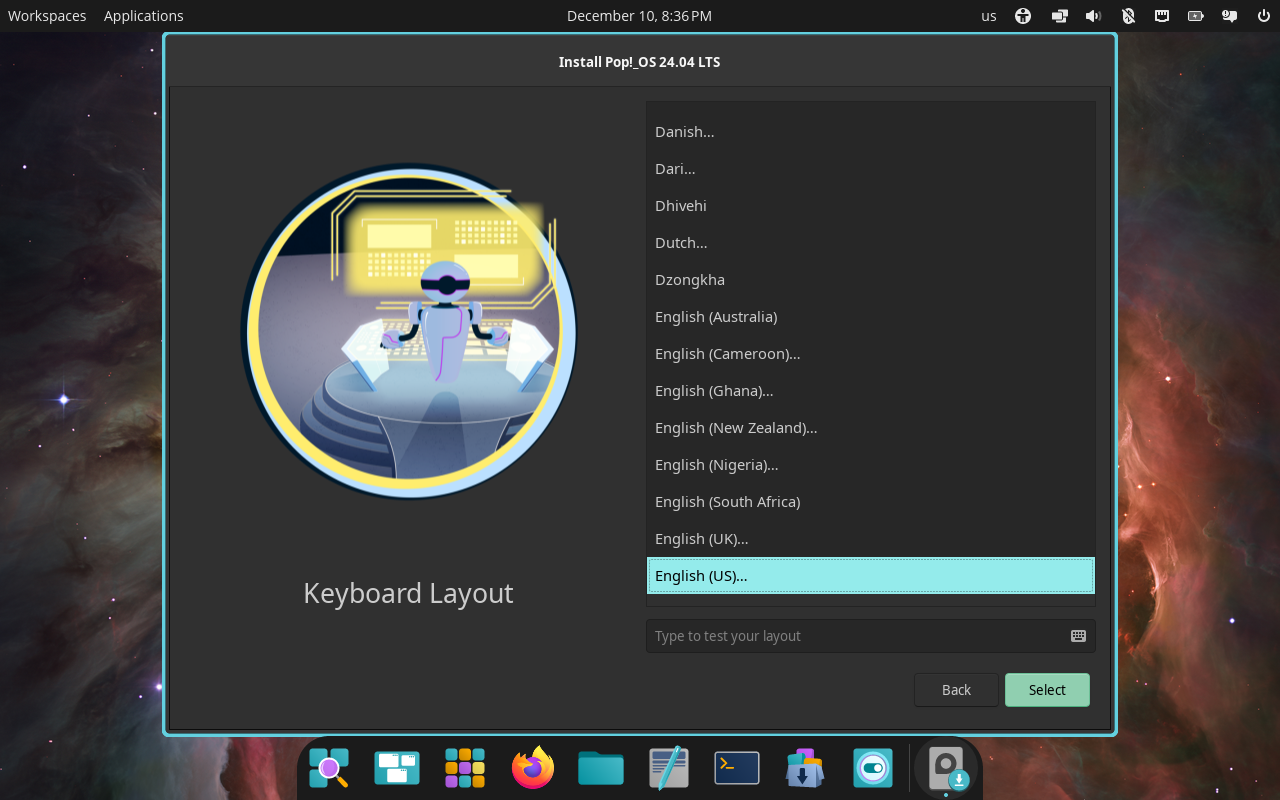
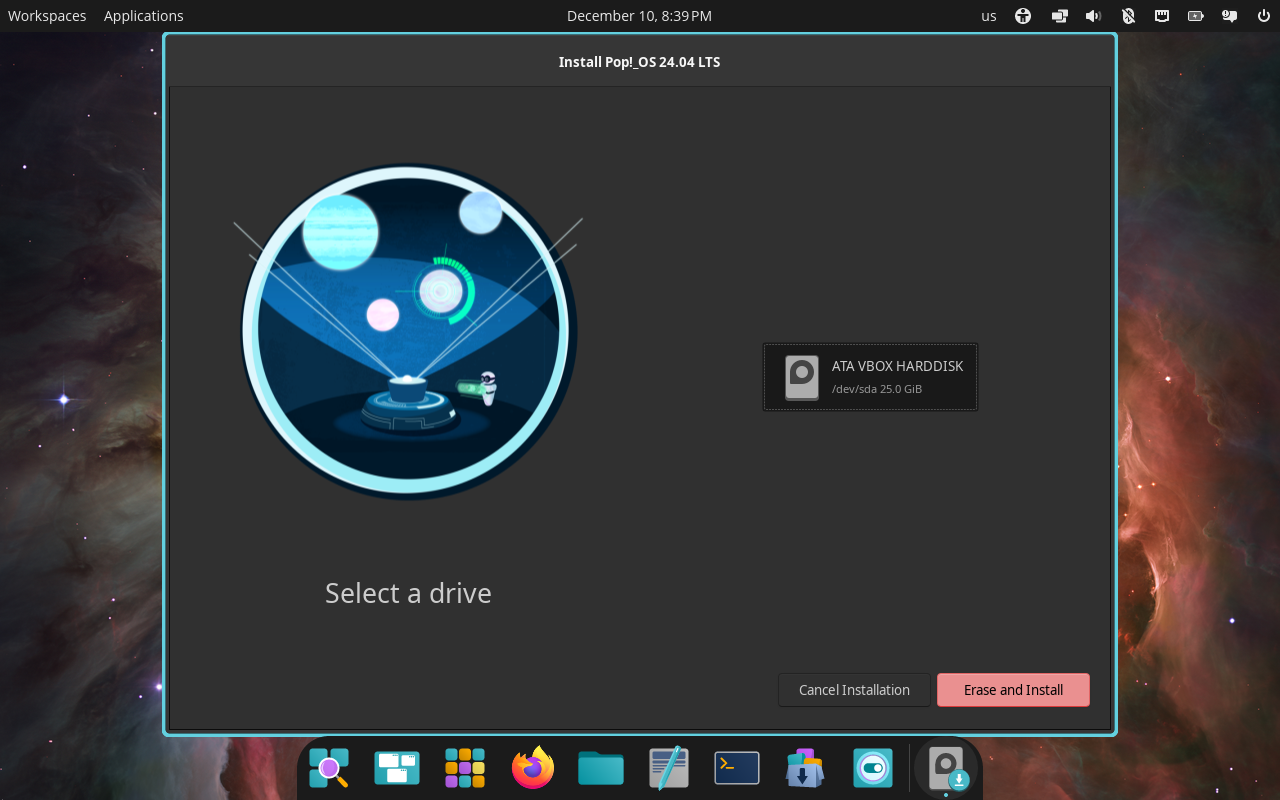
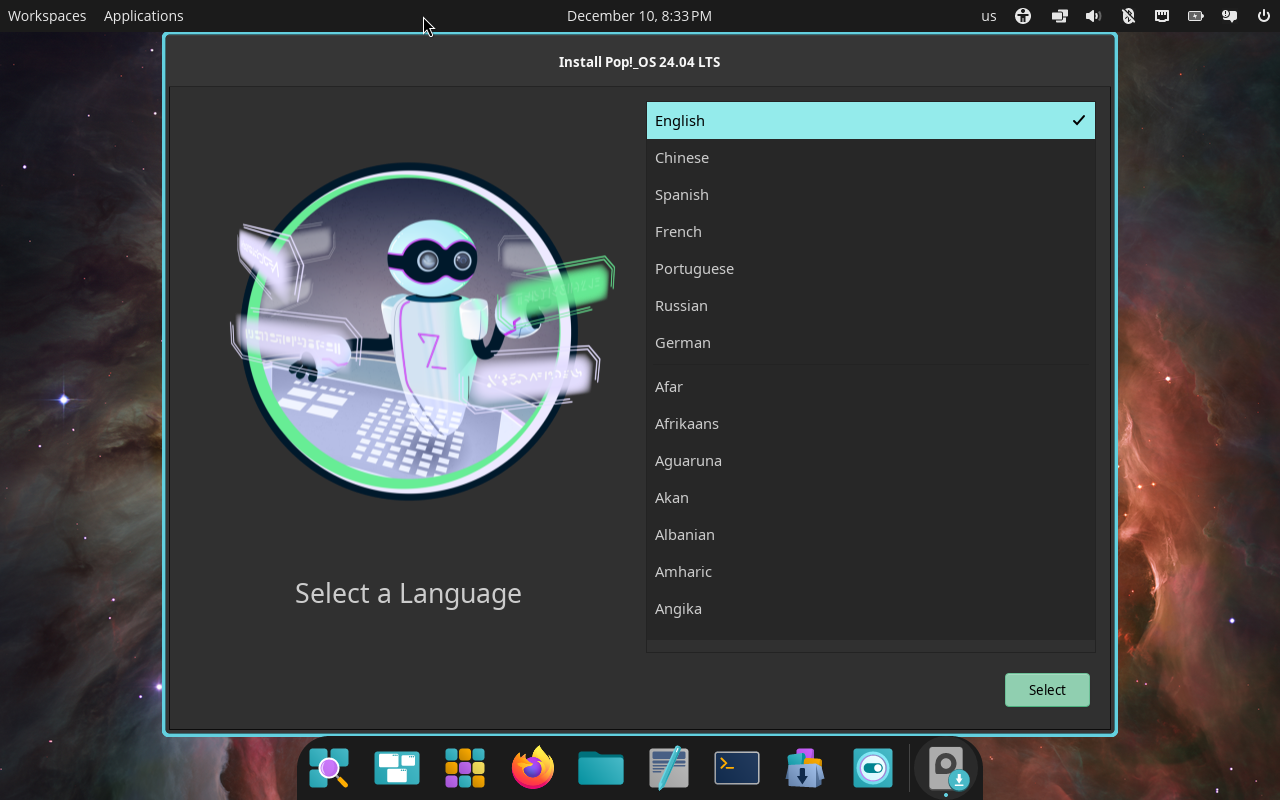
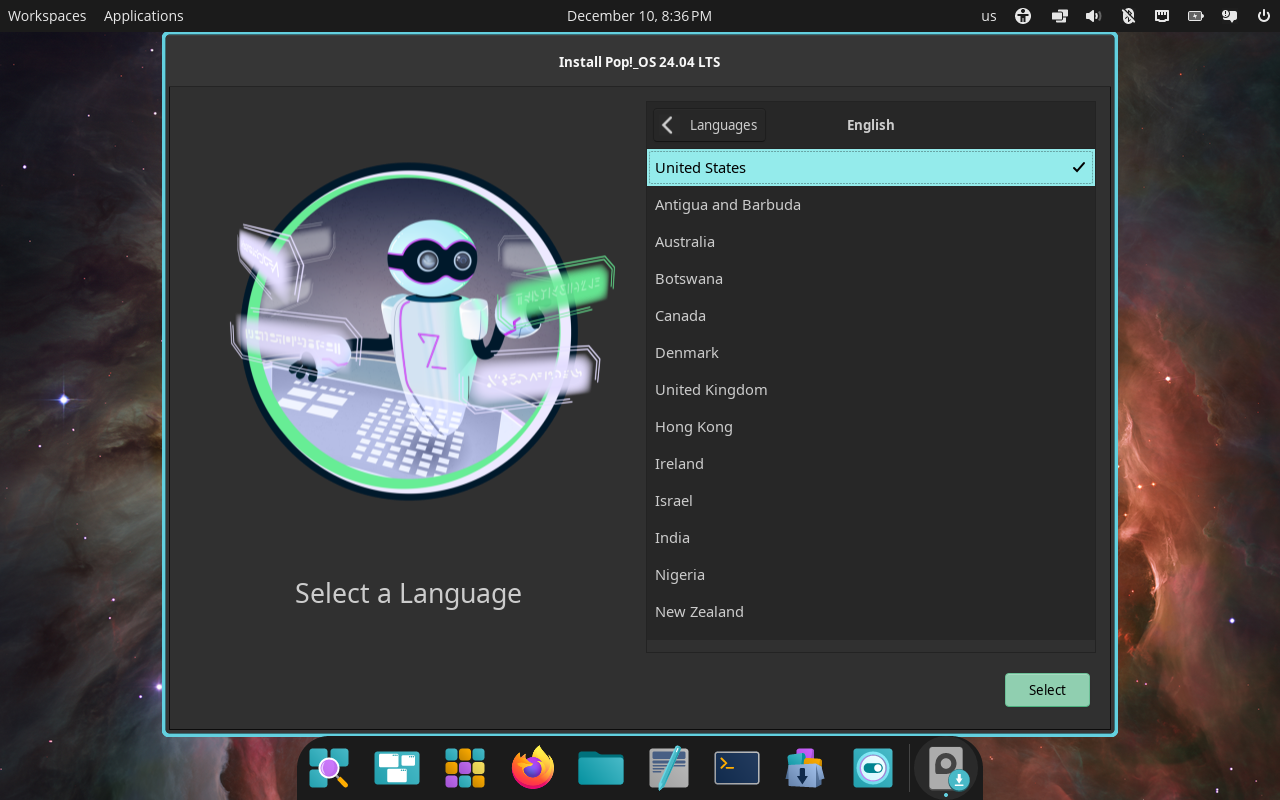
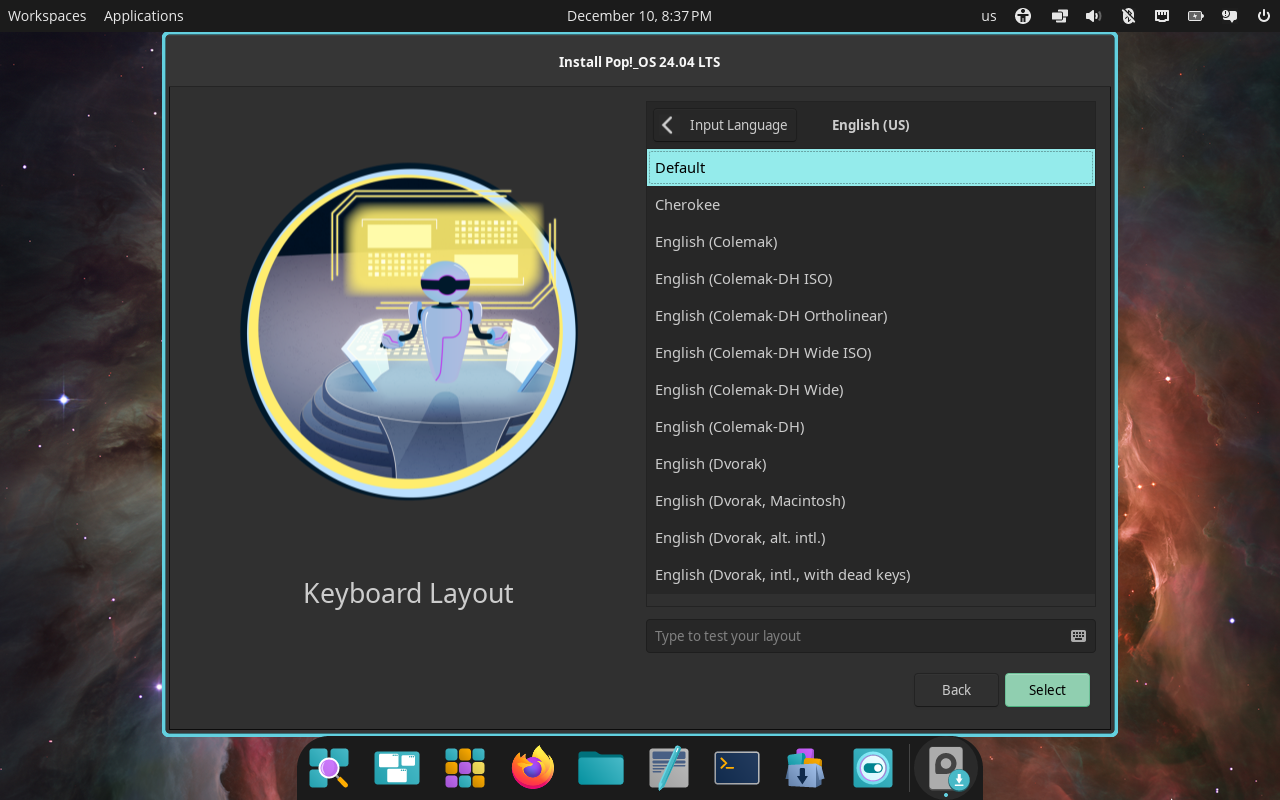
Khi khởi động thành công từ USB, hệ thống sẽ đưa bạn vào môi trường trực tiếp của Pop!_OS. Tại đây, bạn sẽ thực hiện các bước chọn ngôn ngữ hiển thị, định dạng vùng (locale) và bố cục bàn phím (keyboard layout). Trình cài đặt cấp cho bạn ba lựa chọn chính: Clean Install là phương án tốt nhất cho người mới bắt đầu, nó sẽ xóa sạch toàn bộ dữ liệu trên ổ đĩa mục tiêu để cài đặt mới hoàn toàn. Nếu bạn chỉ muốn trải nghiệm mà chưa muốn thay đổi ổ cứng, hãy chọn Try Demo Mode. Cuối cùng, tùy chọn Custom (Advanced) sẽ mở công cụ GParted, cho phép bạn cấu hình nâng cao như thiết lập chạy song song hai hệ điều hành (dual-boot), tách riêng phân vùng /home để bảo vệ dữ liệu cá nhân, hoặc di chuyển phân vùng /tmp sang một ổ đĩa vật lý khác nhằm tối ưu tốc độ.
Thiết lập tài khoản người dùng và mã hóa toàn bộ ổ đĩa
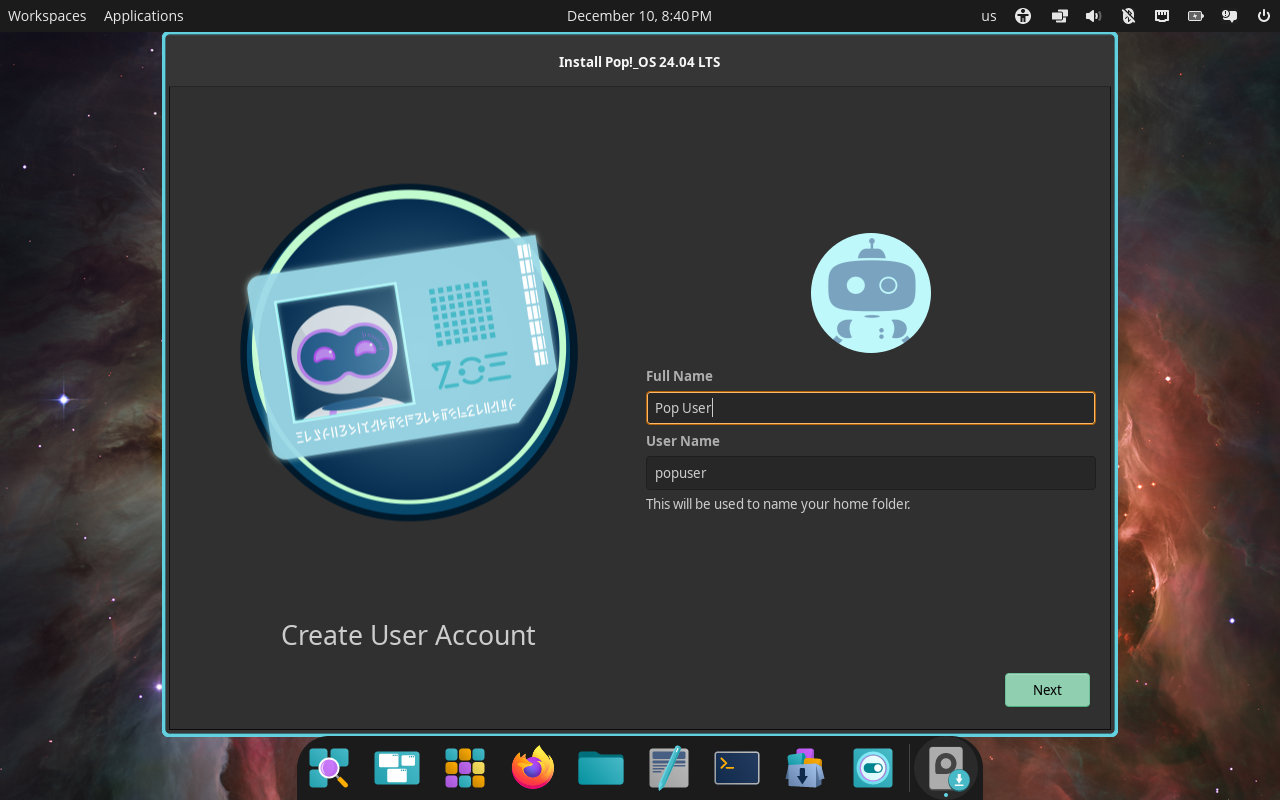
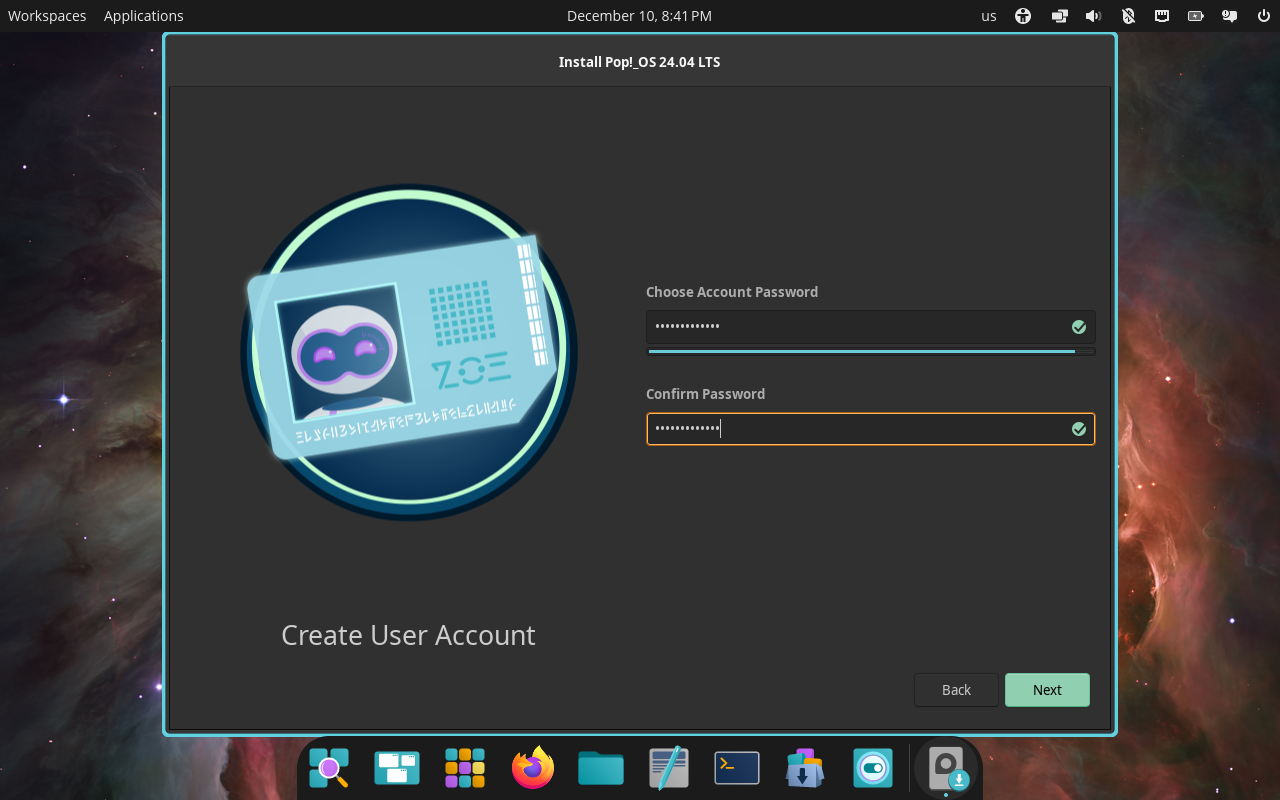
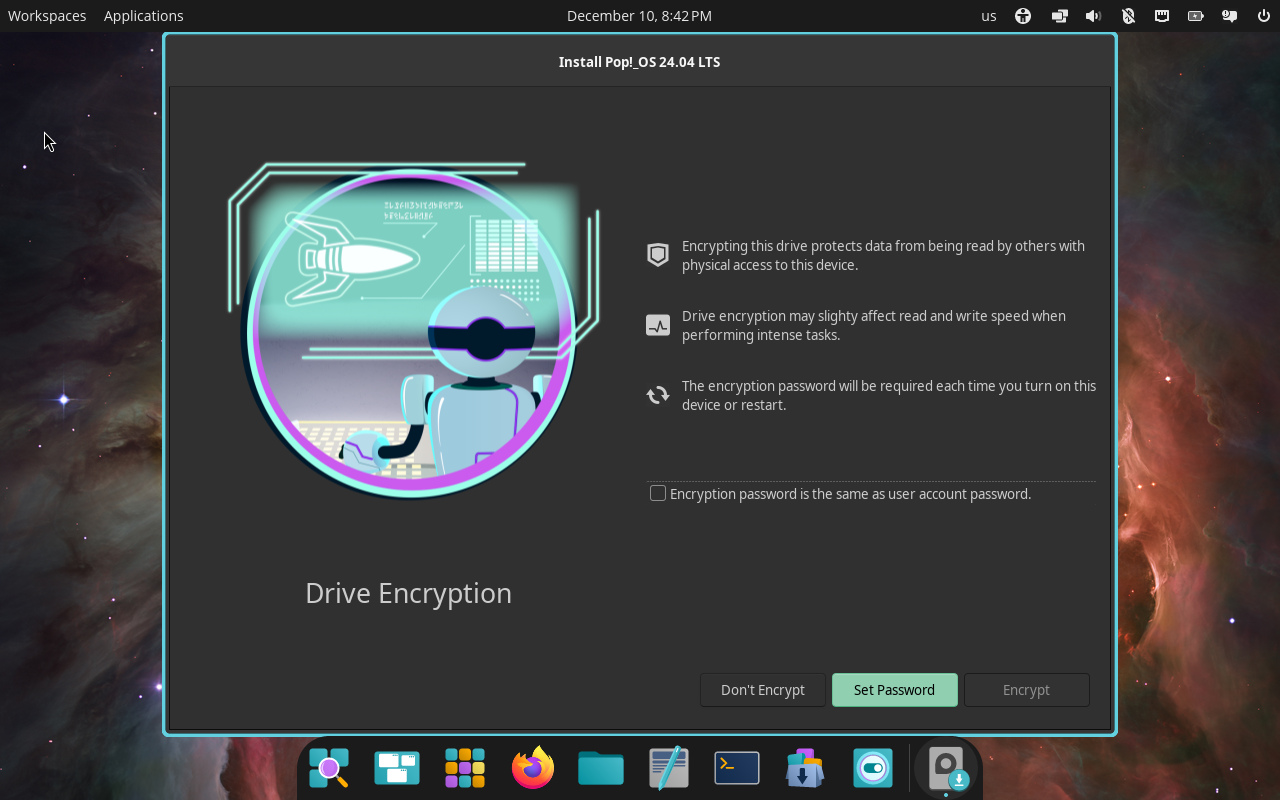
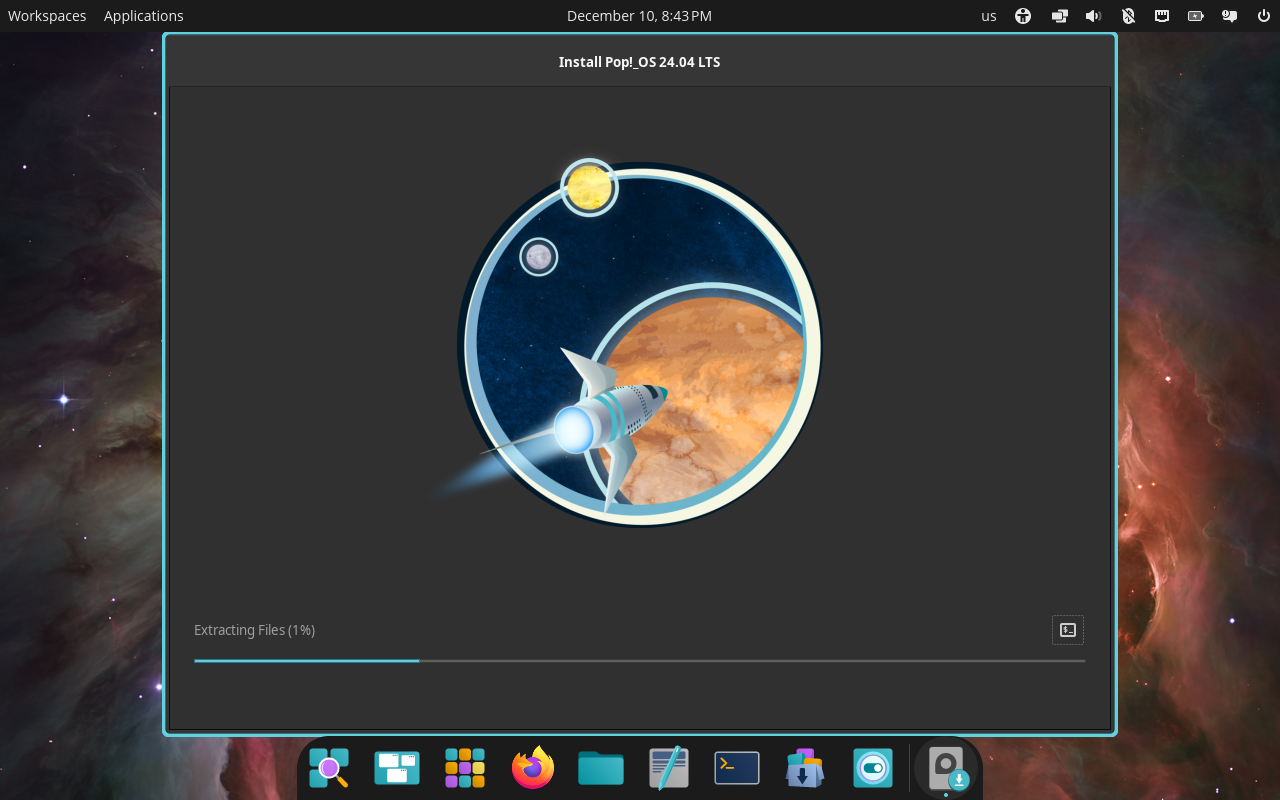
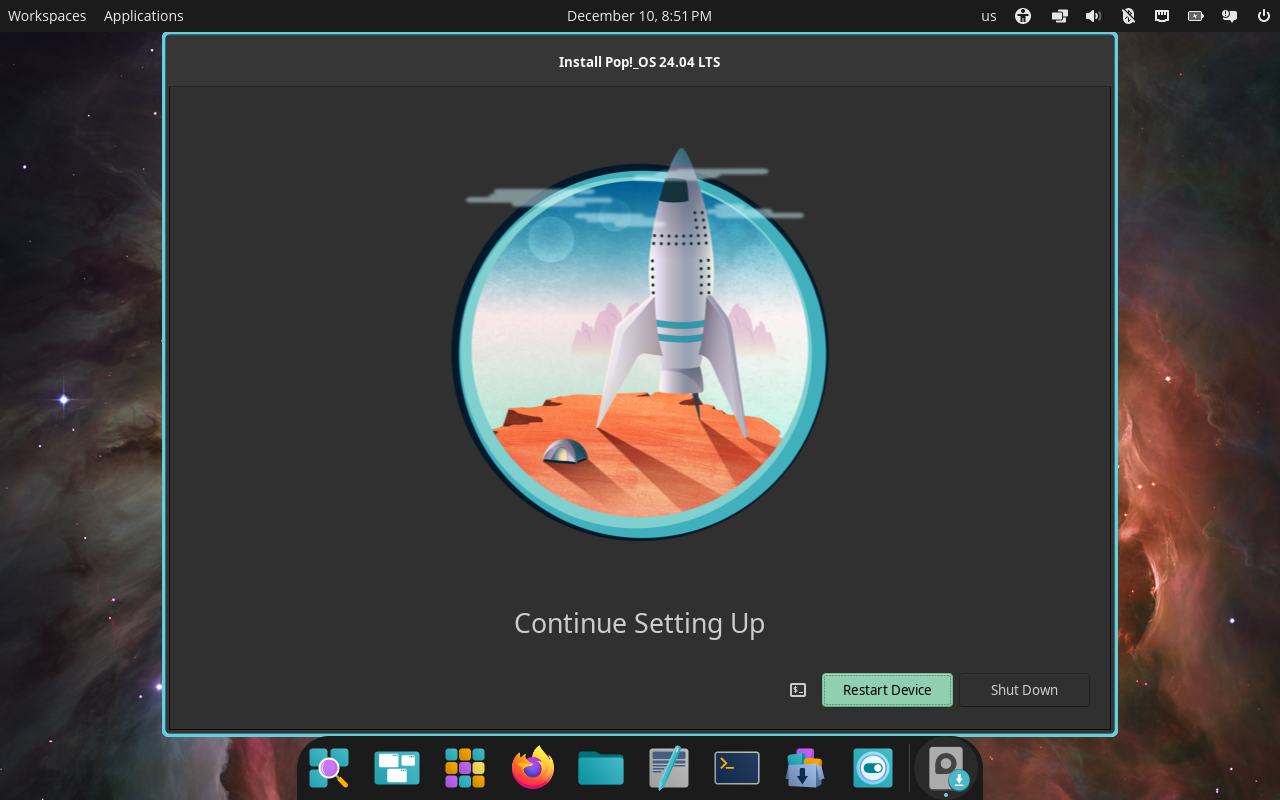
Sau khi hoàn tất phân vùng, bạn cần thiết lập tài khoản cá nhân. Trình cài đặt yêu cầu nhập Tên đầy đủ (có thể chứa ký tự hoa, thường và dấu cách) cùng với Tên người dùng (username - bắt buộc phải viết thường hoàn toàn). Kế đến, bạn sẽ đặt mật khẩu cho tài khoản này. Một tính năng bảo mật tuyệt vời của Pop!_OS là Full Disk Encryption (Mã hóa toàn bộ ổ đĩa). Mặc dù không bắt buộc, nhưng việc mã hóa giúp bảo đảm dữ liệu của bạn không bị đánh cắp nếu máy tính rơi vào tay người lạ. Bạn có thể chọn dùng chung mật khẩu đăng nhập cho bộ giải mã hoặc đặt một mật khẩu riêng biệt hoàn toàn. Sau khi xác nhận các thiết lập, hệ thống sẽ bắt đầu sao chép dữ liệu lên ổ cứng. Khi quá trình này kết thúc, hãy rút USB ra và khởi động lại máy.
Cài đặt Driver NVIDIA cho hiệu năng đồ họa tối đa
Trong trường hợp bạn đã cài đặt từ bản ISO tiêu chuẩn (Intel/AMD) nhưng sau đó mới nâng cấp thêm card đồ họa NVIDIA, hoặc máy tính của bạn có card đồ họa rời mà trình cài đặt chưa nhận diện hết, bạn cần cài đặt driver thủ công để đạt được hiệu suất tối ưu nhất, đặc biệt là khi làm việc với các tác vụ render video hoặc Deep Learning. Bạn hãy mở cửa sổ terminal (phím tắt Super + T) và thực thi dòng lệnh dưới đây để hệ thống tự động tải và cấu hình driver phù hợp nhất từ kho lưu trữ của System76:
sudo apt install system76-driver-nvidia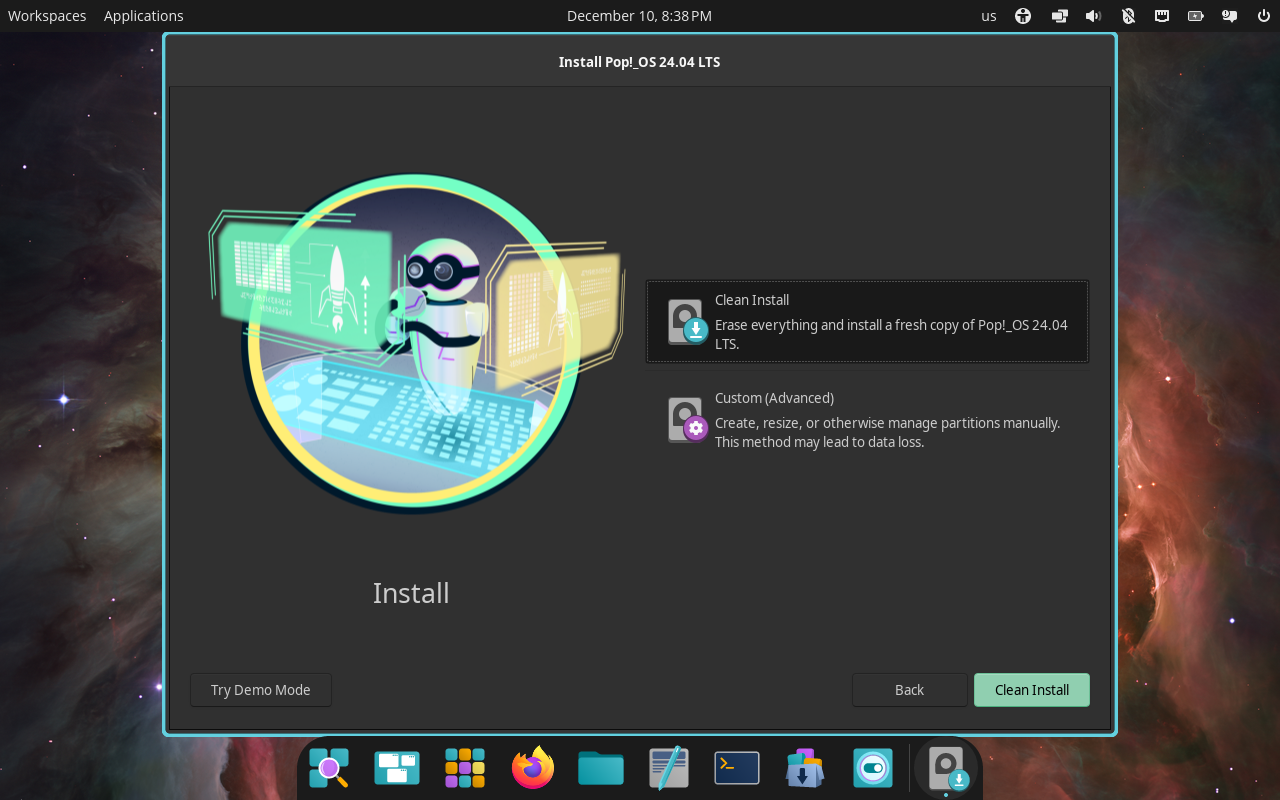
Hoàn thiện thiết lập ban đầu với giao diện COSMIC
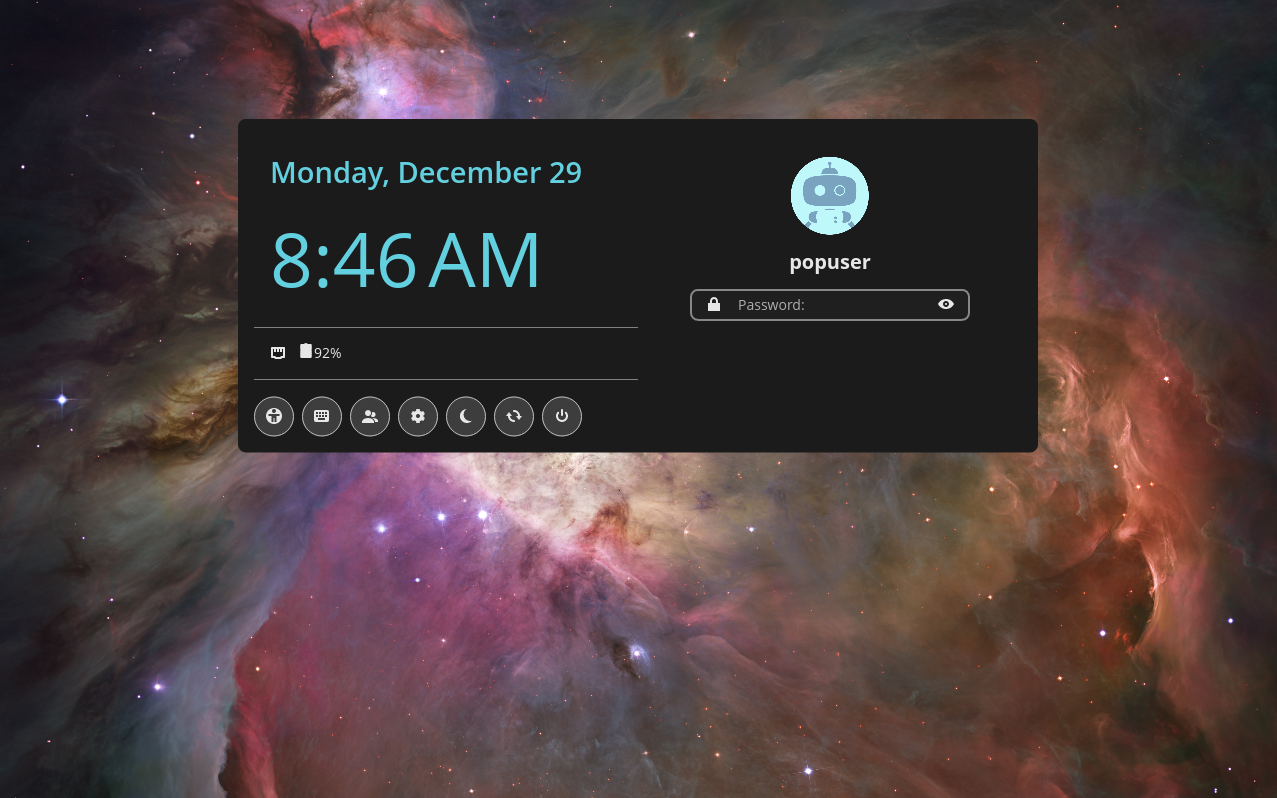
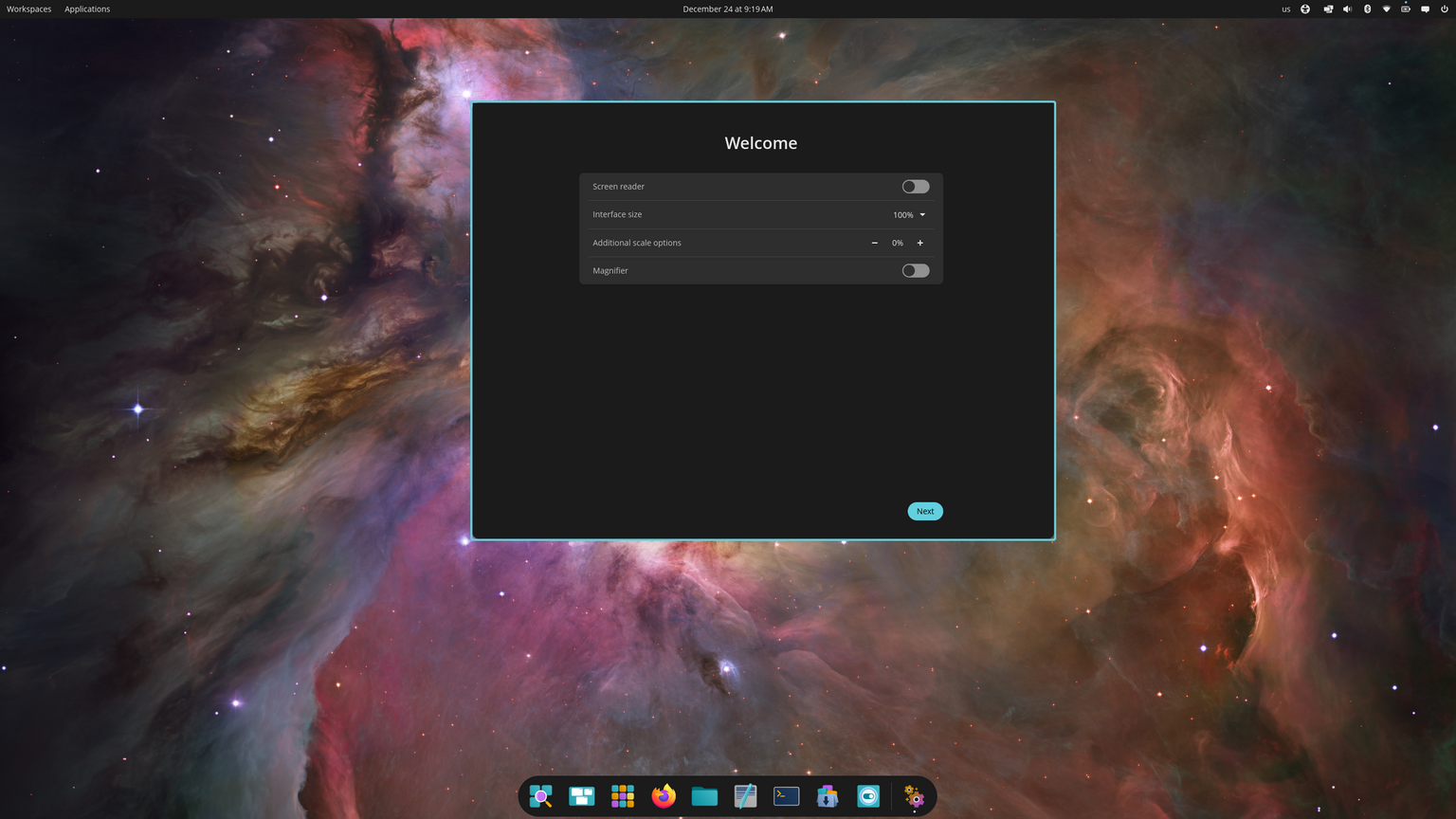
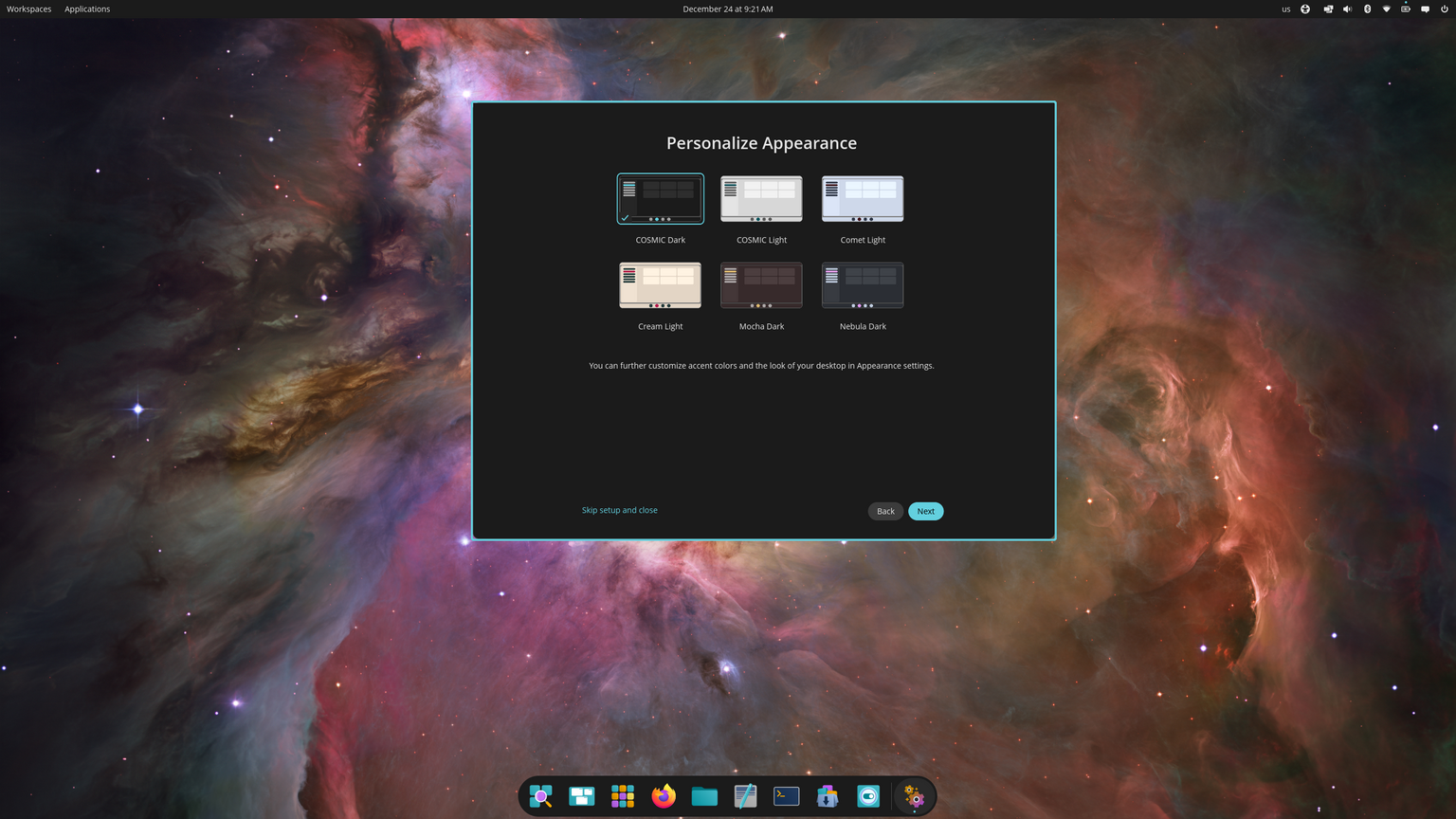
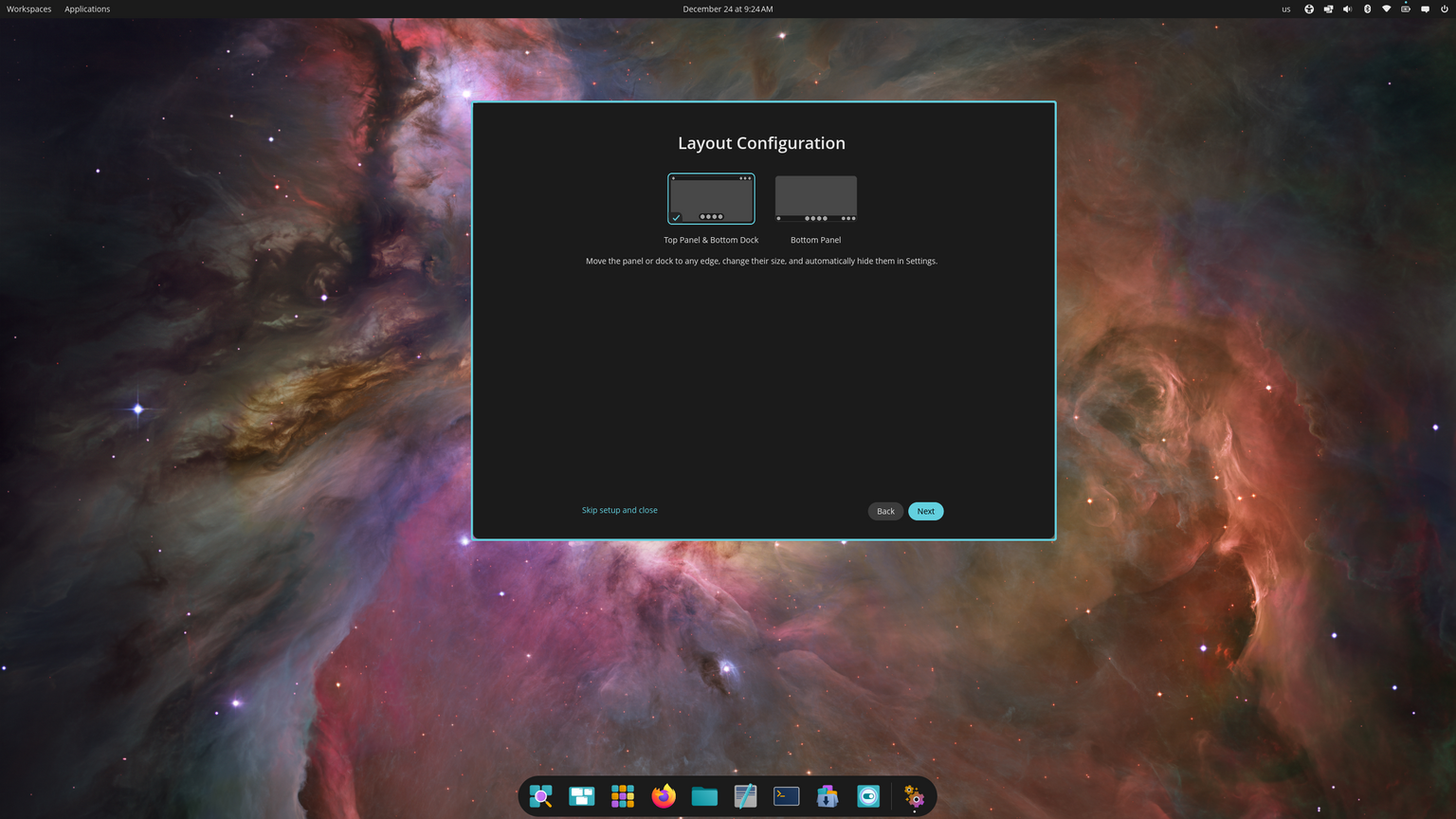
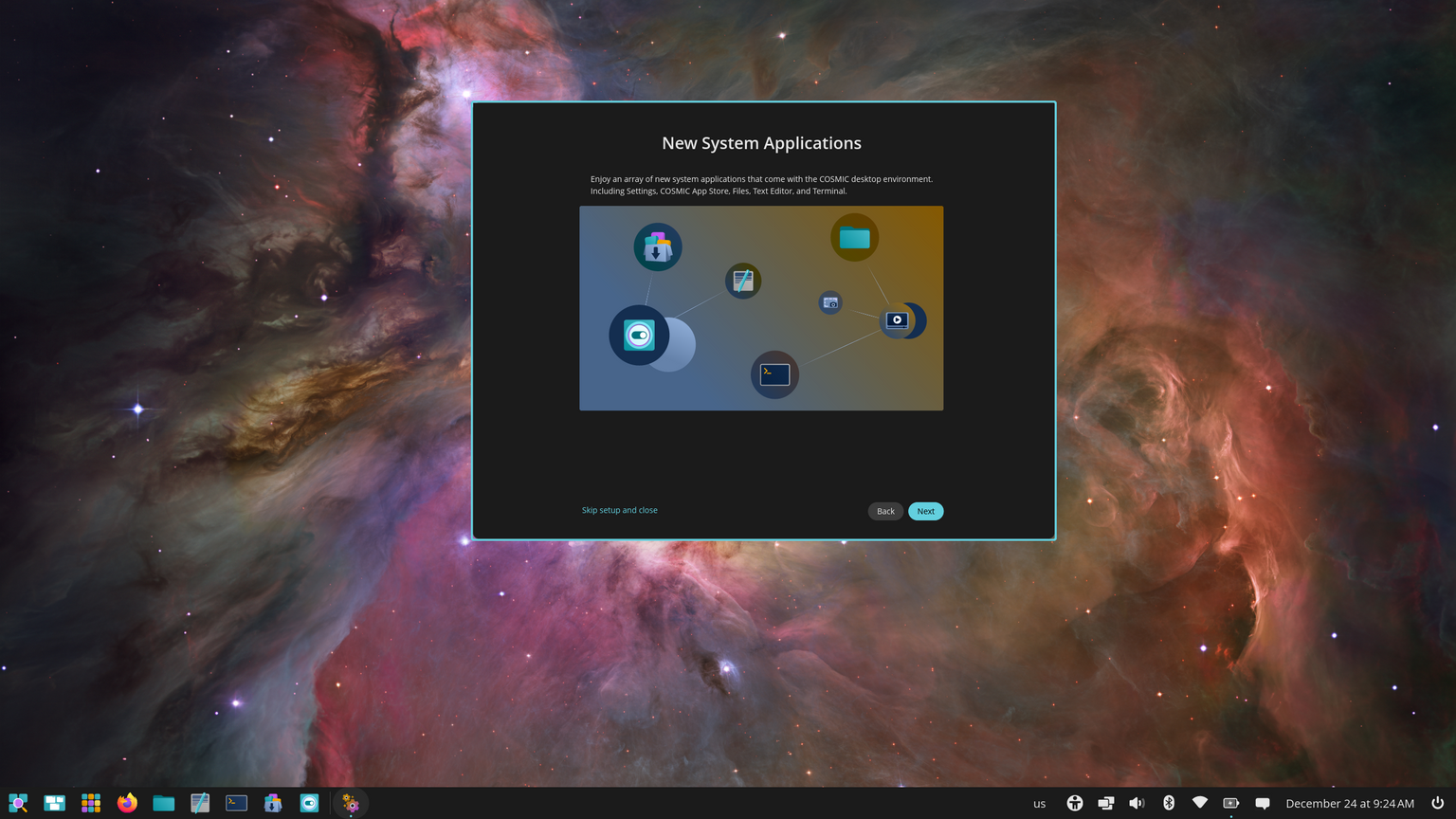
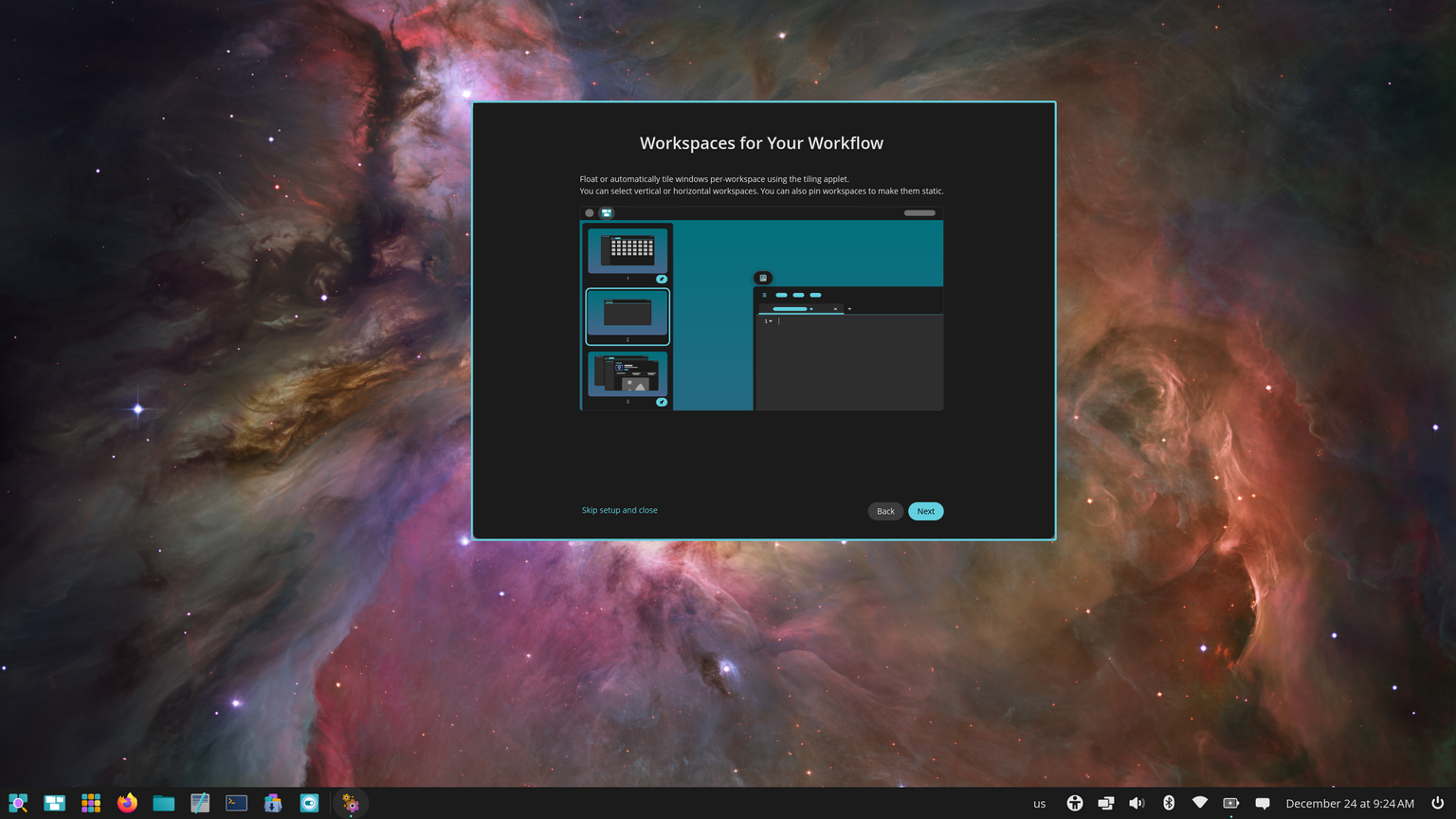
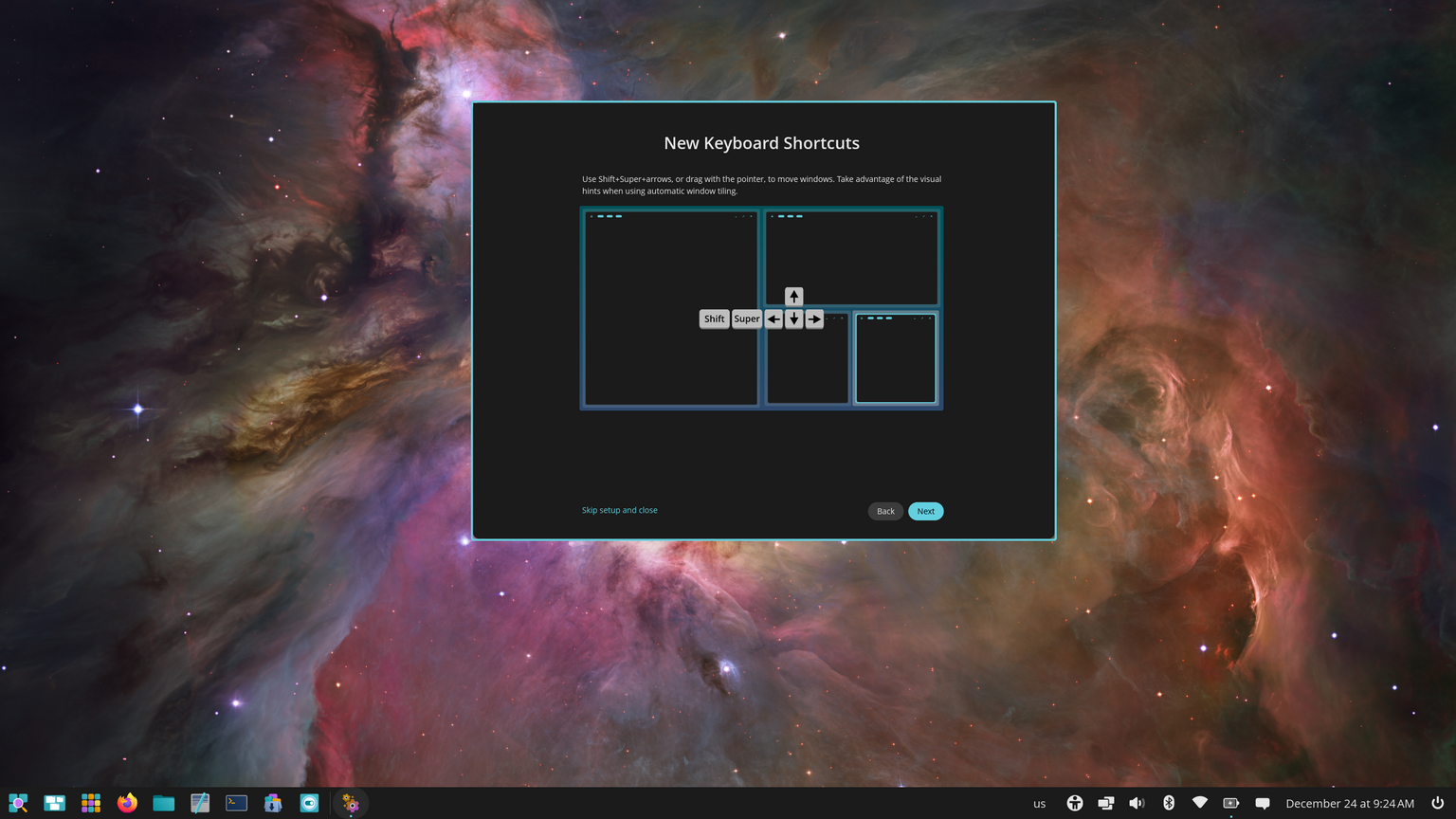
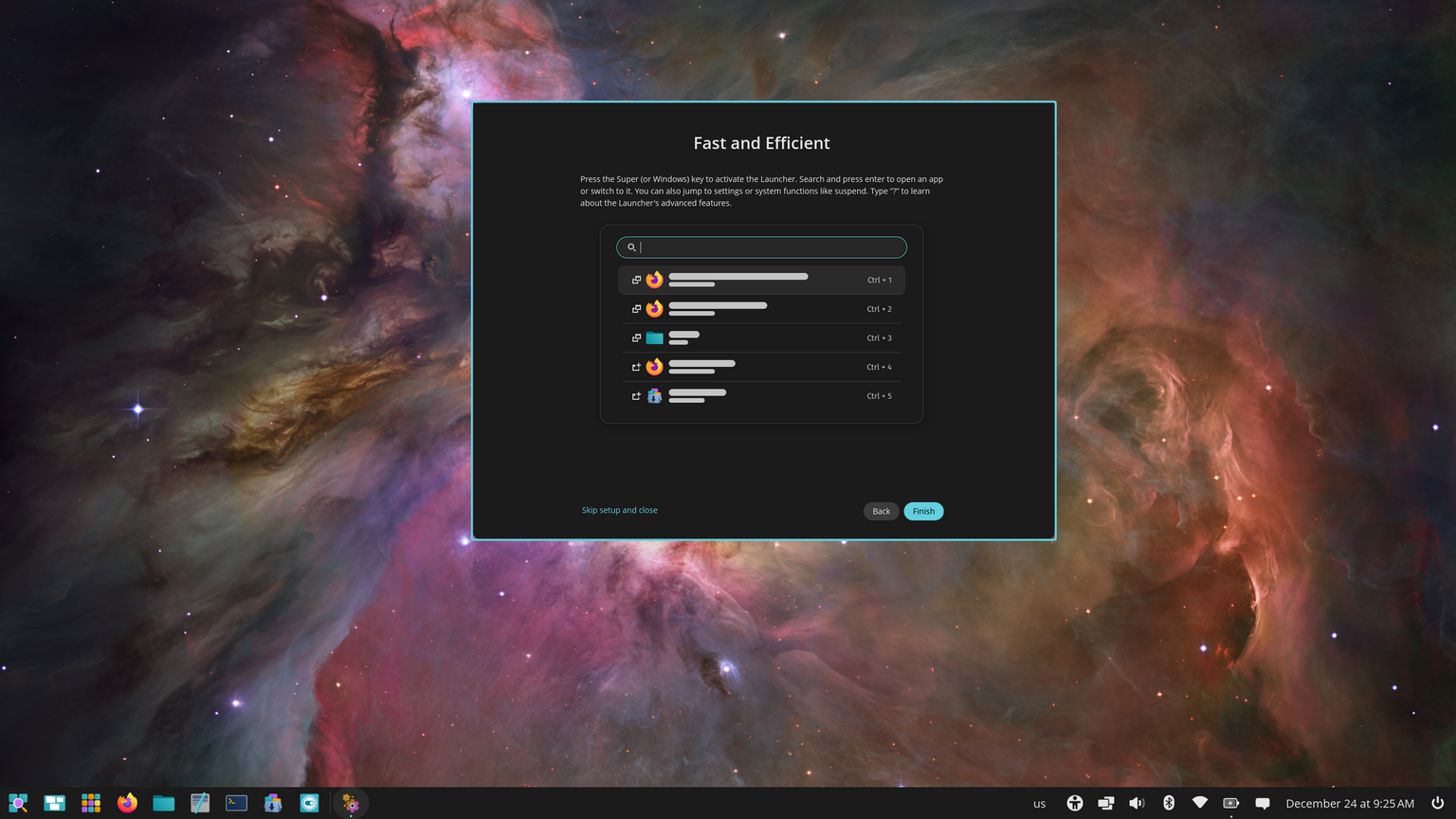
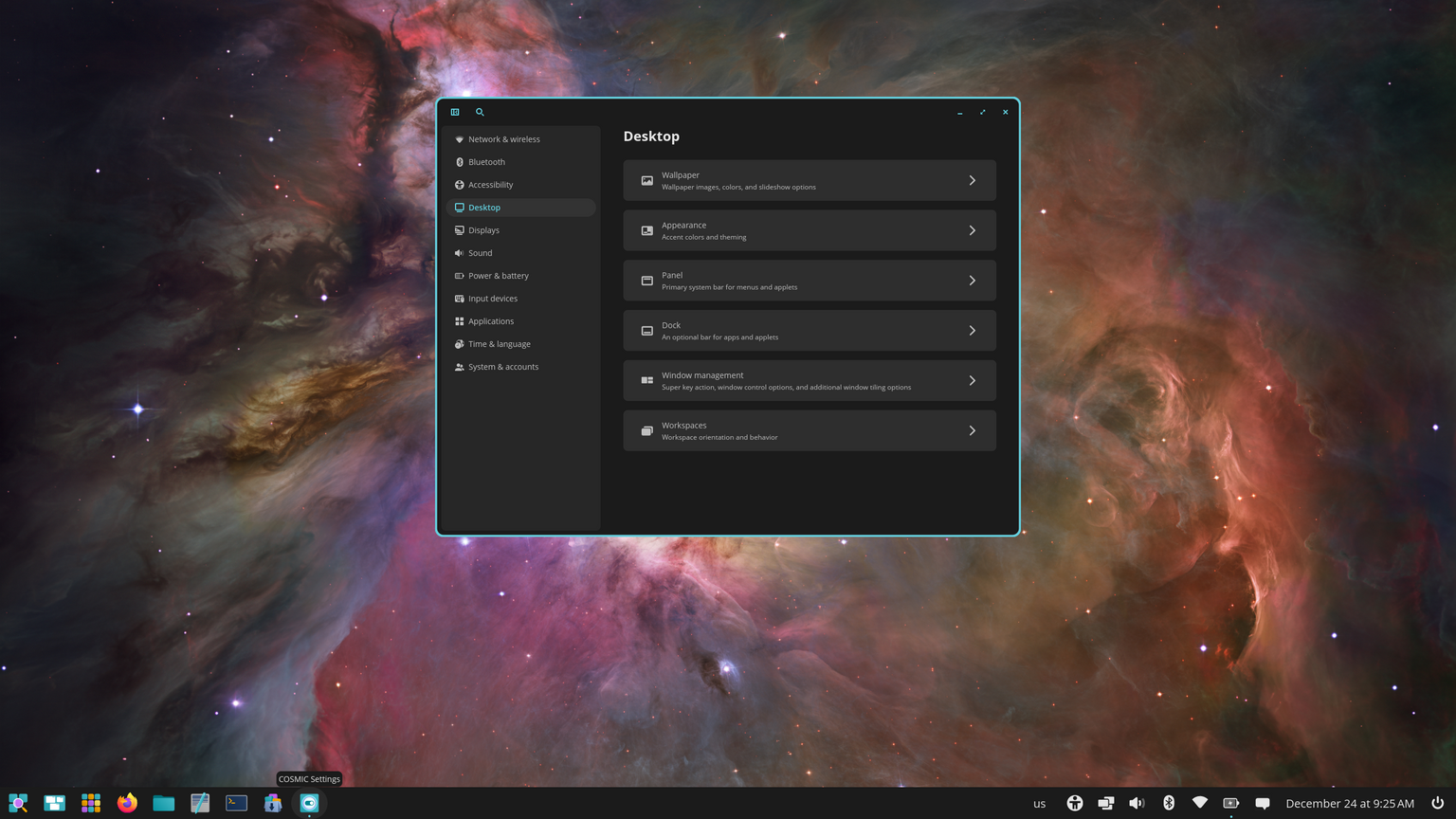
Sau lần khởi động lại đầu tiên, nếu bạn đã chọn mã hóa ổ đĩa, hệ thống sẽ yêu cầu nhập mật khẩu giải mã trước khi vào màn hình đăng nhập COSMIC Greeter. Ở lần đăng nhập này, trình hỗ trợ tiếp cận (screen reader) sẽ tự động kích hoạt để trợ giúp người khiếm thị; bạn có thể tắt nó nếu không cần thiết. Các bước thiết lập ban đầu sẽ cho phép bạn cá nhân hóa giao diện như: chọn chủ đề màu sắc (Dark/Light mode), tùy chỉnh vị trí thanh Dock (nằm ở dưới hay bên cạnh), và cấu hình các phím tắt bàn phím. Pop!_OS 24.04 mang đến những cải tiến mạnh mẽ về Workspaces (không gian làm việc), giúp bạn quản lý các cửa sổ ứng dụng một cách khoa học và nhanh chóng. Cuối cùng, bạn có thể truy cập vào mục COSMIC Settings để tinh chỉnh sâu hơn mọi khía cạnh của hệ điều hành, biến nó thành một cỗ máy làm việc thực thụ theo ý muốn của mình.