Tối ưu hóa tốc độ và không gian lưu trữ: Hướng dẫn cài đặt Fedora Linux trên song song hai ổ cứng
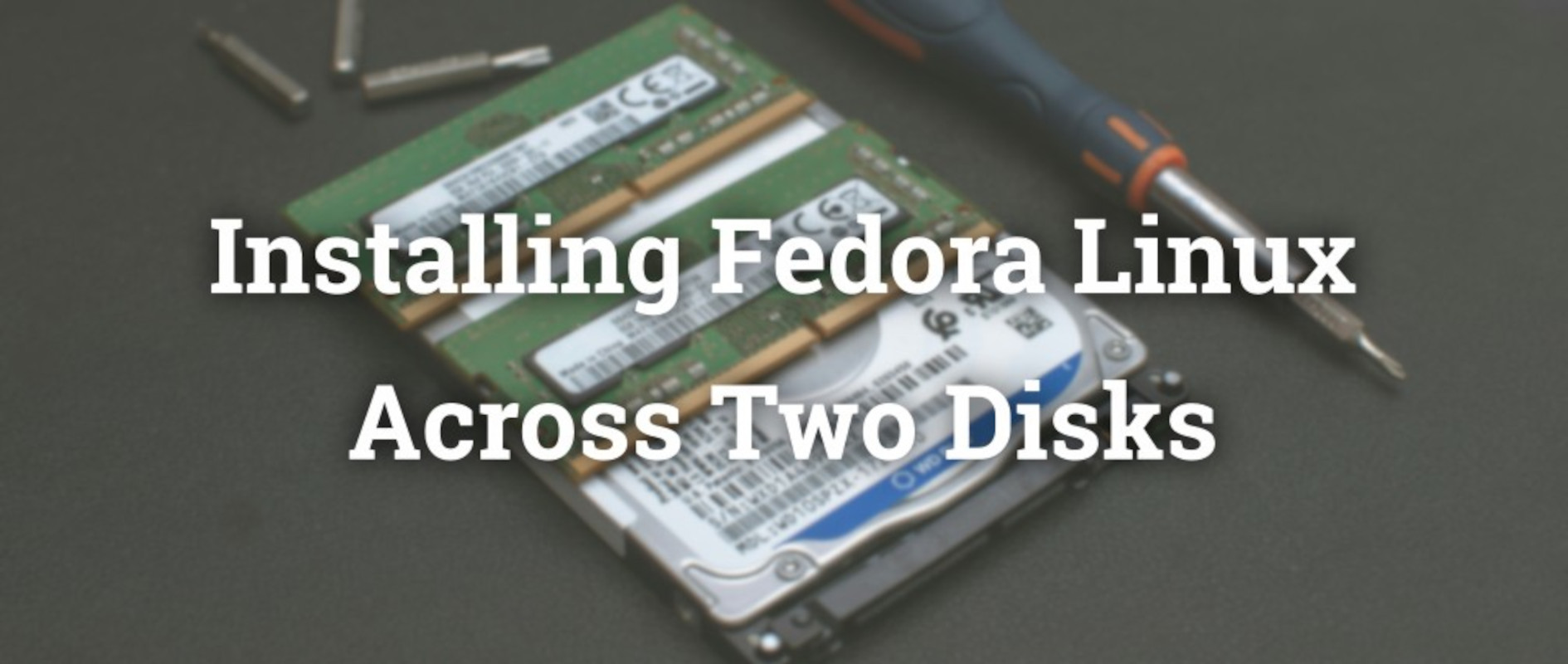
Bài viết hướng dẫn chi tiết cách cấu hình Fedora Linux chạy trên cả ổ NVMe và HDD để tận dụng tối đa tốc độ xử lý lẫn dung lượng lưu trữ lớn. Bạn sẽ học được cách tách biệt các phân vùng hệ thống và ứng dụng nhằm chuẩn bị cho việc nâng cấp hệ điều hành dễ dàng hơn trong tương lai.
Cơ hội hồi sinh máy tính cũ thông qua cấu hình ổ cứng kép
Trong thế giới công nghệ, việc sở hữu những thiết bị phần cứng cũ không đồng nghĩa với việc chúng đã lỗi thời hoàn toàn. Tác giả Jim Hall chia sẻ câu chuyện về chiếc laptop đời 2019 vốn gặp khó khăn khi chạy Windows. Sau khi chuyển sang Fedora Linux, hiệu năng đã cải thiện nhưng rào cản lớn nhất vẫn là ổ cứng cơ học (HDD) truyền thống. Với tốc độ khởi động chậm chạp lên tới gần 2 phút, việc thực hiện các buổi demo hay workshop trở nên cực kỳ bất tiện. Tuy nhiên, một khám phá thú vị khi tháo máy là bo mạch chủ hỗ trợ thêm một khe cắm NVMe bên cạnh ổ HDD hiện có. Đây là bối cảnh lý tưởng để triển khai một hệ thống lai: dùng NVMe để khởi động thần tốc và HDD để lưu trữ dữ liệu nặng.
Tại thị trường Việt Nam hiện nay, việc nâng cấp linh kiện như vậy rất phổ biến. Nhiều người dùng vẫn giữ lại ổ HDD cũ để làm 'kho chứa' phim ảnh hoặc dự án lập trình, trong khi trang bị thêm SSD NVMe giá rẻ để chạy OS. Điểm mấu chốt ở đây là chiến lược quản lý phân vùng: giữ cho các thư mục như /opt và /usr/local nằm trên ổ HDD để khi cài lại Fedora (wipe and reinstall) cho phiên bản mới, các ứng dụng bên thứ ba không bị mất đi, giúp tiết kiệm thời gian tải lại hàng chục GB dữ liệu.

Bắt đầu cài đặt Fedora Linux lên ổ NVMe mới
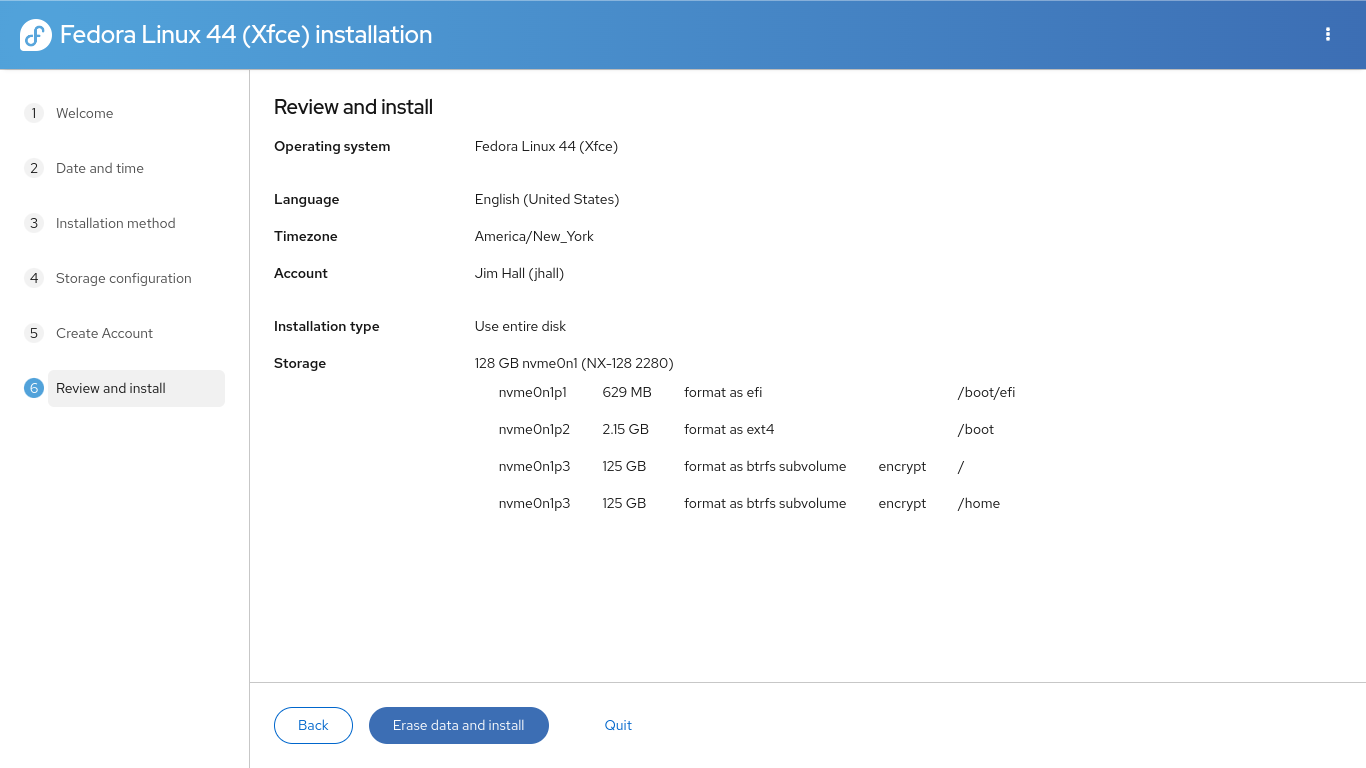
Sau khi lắp đặt vật lý ổ NVMe, bước tiếp theo là cài đặt lại hệ điều hành. Jim Hall lựa chọn phiên bản Fedora Xfce spin – một phiên bản nhẹ nhàng và hiệu quả. Trong quá trình cài đặt, tại bước chọn 'Destination' (Điểm đến), bạn cần chú ý chọn đúng ổ NVMe thay vì ổ HDD cũ. Trình cài đặt Anaconda của Fedora sẽ tự động thực hiện các thao tác còn lại như thiết lập phân vùng, mã hóa dữ liệu cơ bản và cài đặt nhân hệ điều hành. Kết quả mang lại thật đáng kinh ngạc: thời gian khởi động giảm từ 120 giây xuống còn khoảng 20 giây. Đây là một bước nhảy vọt về trải nghiệm người dùng, giúp máy tính sẵn sàng làm việc gần như ngay lập tức sau khi nhấn nút nguồn.
Thiết lập phân vùng lưu trữ trên ổ HDD bằng GParted
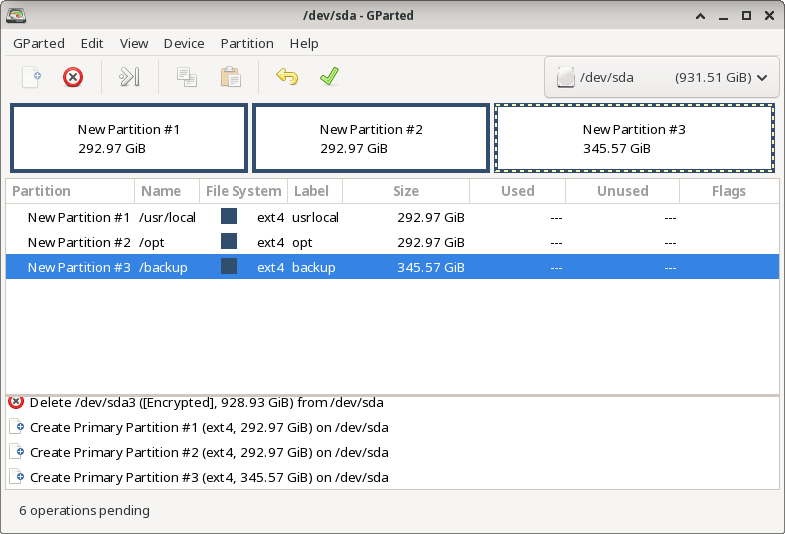
Với Fedora Xfce, công cụ mặc định để quản lý ổ đĩa là GParted. Công cụ này rất trực quan để chia tách ổ HDD cũ thành các phân vùng mới. Đối với các thư mục ứng dụng như /opt hay /usr/local, tác giả không quá đặt nặng vấn đề mã hóa vì chúng chủ yếu chứa các phần mềm bên thứ ba công khai, còn dữ liệu cá nhân nhạy cảm đã nằm an toàn trong thư mục Home được mã hóa trên NVMe. James đã tạo ra ba phân vùng định dạng ext4, mỗi phân vùng khoảng 300GB với các nhãn (label) tương ứng là 'opt', 'usrlocal' và 'backup'.
Một vấn đề phát sinh là thư mục /usr/local ban đầu trên NVMe đã có sẵn cấu trúc cây thư mục (như /bin, /lib). Để chuyển đổi mà không làm mất cấu trúc này, chúng ta cần dùng thủ thuật 'mount' tạm thời. Đầu tiên, hãy tạo một điểm gắn kết tạm thời trong thư mục /tmp, sau đó gắn phân vùng 'usrlocal' mới vào đó để sao chép dữ liệu cũ sang.
$ sudo mkdir /tmp/usrlocal
$ sudo mount LABEL=usrlocal /tmp/usrlocal
Sau khi đã gắn ổ thành công, chúng ta sử dụng tham số -a (archive) với lệnh copy để đảm bảo mọi thuộc tính tệp tin được giữ nguyên khi chuyển từ NVMe sang HDD. Cuối cùng, đừng quên tháo gắn kết (umount) để chuẩn bị cho bước cấu hình hệ thống chính thức.
$ cd /usr/local
$ sudo cp --archive * /tmp/usrlocal
Một mẹo nhỏ từ cộng đồng người dùng là thay vì dùng lệnh cp và sau đó phải sửa nhãn SELinux, bạn có thể sử dụng rsync với tùy chọn -X để bảo toàn các thuộc tính mở rộng ngay từ đầu, giúp quy trình trở nên chuyên nghiệp và ít lỗi hơn.
$ sudo rsync -aX /usr/local/ /tmp/usrlocalCấu hình /etc/fstab để tự động gắn ổ khi khởi động
Để các phân vùng trên HDD tự động xuất hiện mỗi khi bật máy, bạn phải chỉnh sửa file hệ thống /etc/fstab. Đây là 'bản đồ' hướng dẫn Linux biết phân vùng nào nằm ở đâu và cần được gắn vào thư mục nào. File này bao gồm các trường: định danh (UUID hoặc Label), điểm gắn kết (mount point), loại hệ thống tệp, các tùy chọn (options), và các tham số cho dump/fsck. Tác giả đã thêm các dòng cấu hình sử dụng Label để dễ quản lý. Lưu ý rằng với ổ cứng gắn trong, chúng ta có thể dùng mặc định, nhưng nếu là ổ rời, cần thêm tùy chọn 'nofail' để tránh việc hệ thống treo nếu không tìm thấy ổ đĩa.
LABEL=backup /backup ext4 defaults,noatime 0 2
LABEL=opt /opt ext4 defaults,noatime 0 2
LABEL=usrlocal /usr/local ext4 defaults,noatime 0 2
Sau khi lưu file, bạn cần nạp lại cấu hình hệ thống và thực hiện gắn các phân vùng lần đầu tiên bằng các lệnh sau:
$ sudo systemctl daemon-reload
$ sudo mkdir /backup
$ sudo mount /backup
$ sudo mount /opt
$ sudo mount /usr/local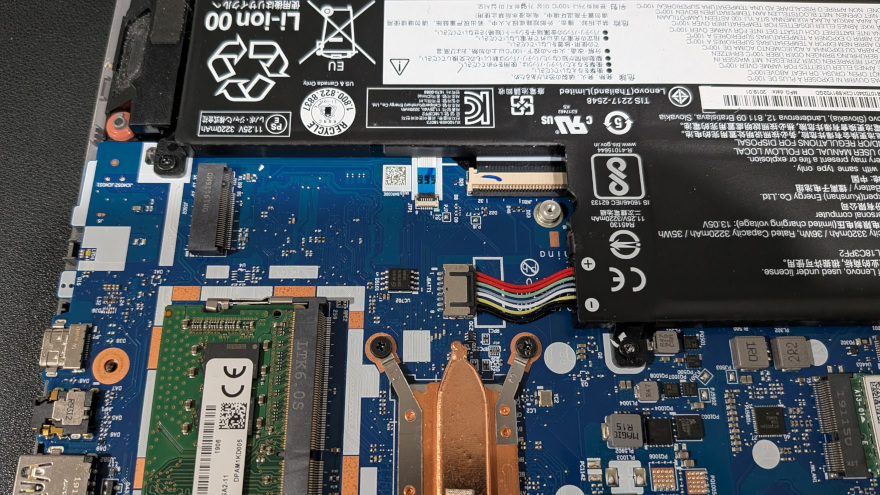
Xử lý vấn đề bảo mật với SELinux và lưu ý cuối cùng
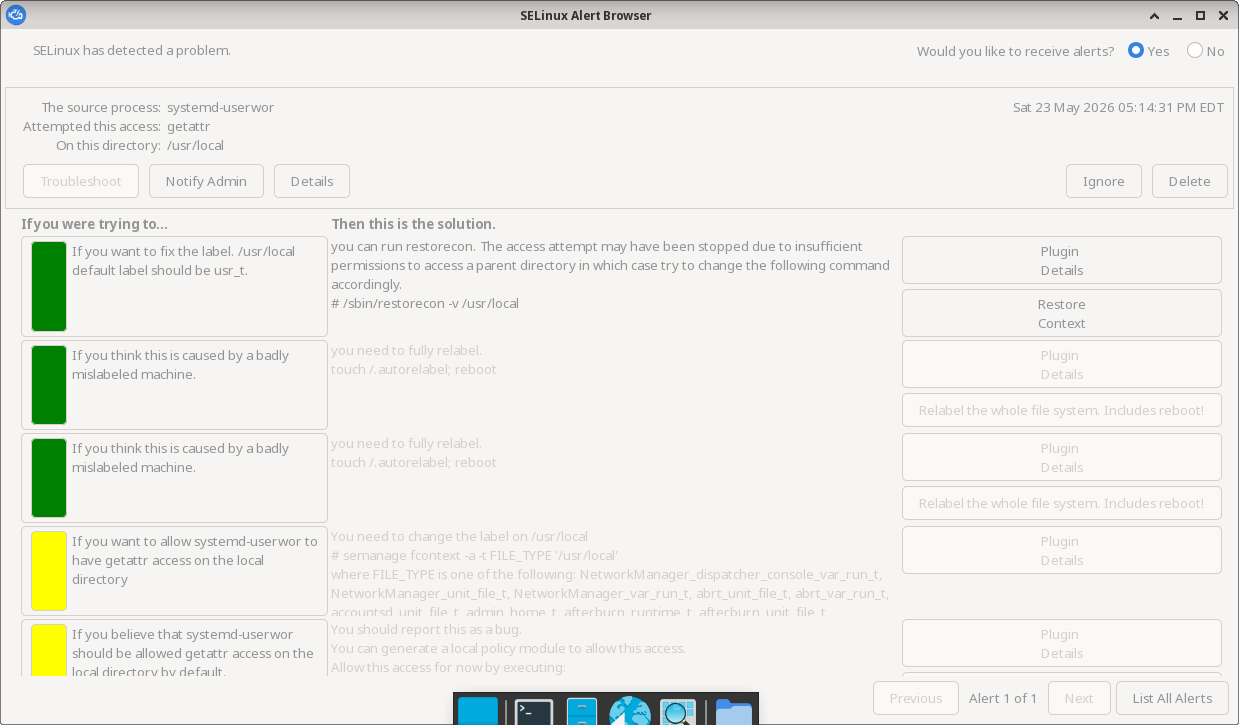
Một rào cản phổ biến trong Fedora là cơ chế bảo mật SELinux. Khi bạn chuyển dữ liệu sang phân vùng mới, các ngữ cảnh bảo mật (security context) có thể bị sai lệch, dẫn đến việc hệ thống từ chối quyền truy cập ứng dụng. Đừng quá lo lắng, Fedora luôn cung cấp thông báo lỗi đi kèm giải pháp. Bạn chỉ cần sử dụng lệnh restorecon để khôi phục lại các nhãn bảo mật chuẩn xác cho các thư mục vừa di chuyển.
$ sudo restorecon -v /usr/local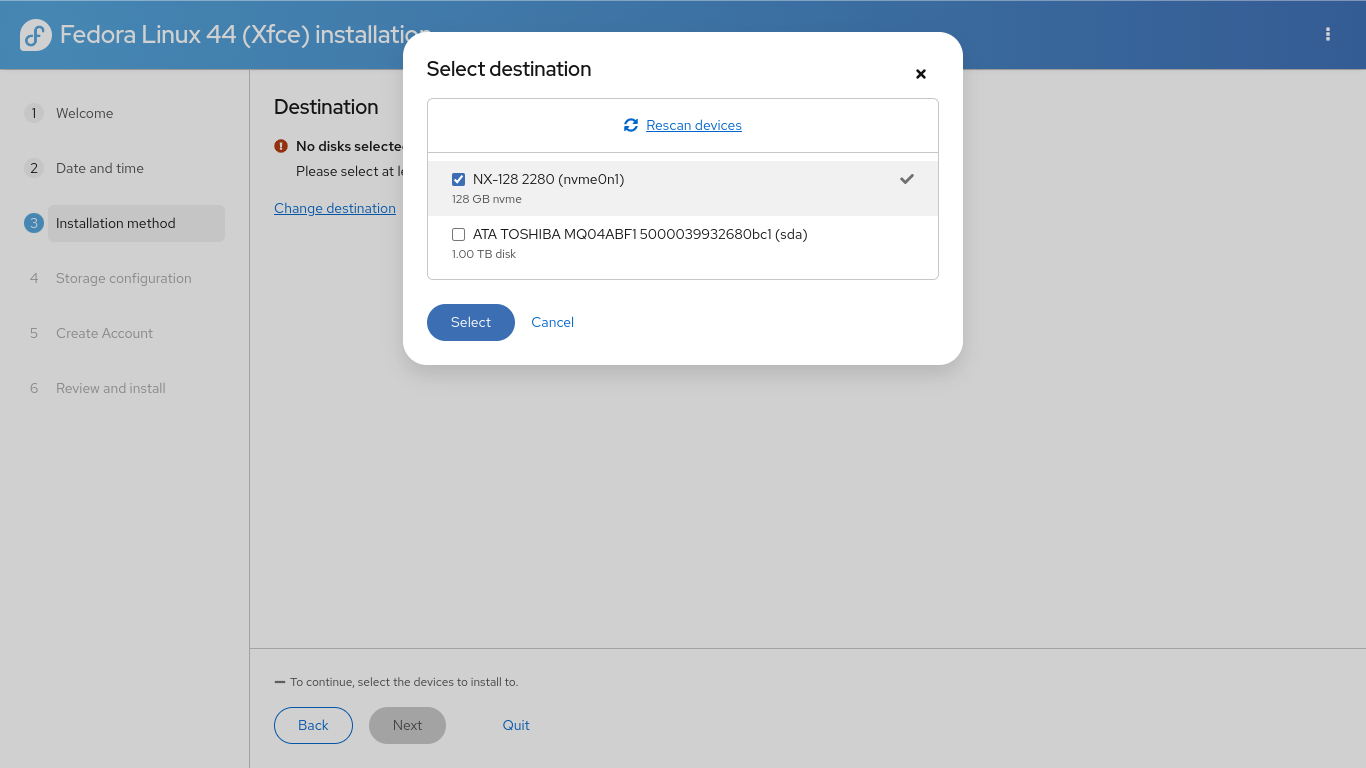
Việc thiết lập hệ thống hai ổ đĩa không chỉ mang lại sự linh hoạt về không gian lưu trữ mà còn là một phương pháp quản lý dữ liệu thông minh cho các lập trình viên thường xuyên cài đặt các công cụ nặng (như Docker, SDK, môi trường ảo). Ngoài GParted, người dùng cũng có thể tìm hiểu thêm công cụ đồ họa blivet-gui nếu muốn thiết lập các phân vùng mã hóa một cách dễ dàng hơn mà không cần đụng đến dòng lệnh cryptsetup phức tạp. Với cấu hình này, chiếc laptop của bạn sẽ hoạt động bền bỉ, mượt mà và luôn sẵn sàng cho mọi phiên bản Fedora tương lai.