Trải nghiệm AppGrid 1.8.0: Bản cập nhật 'khủng' nhất cho trình khởi chạy ứng dụng KDE Plasma 6
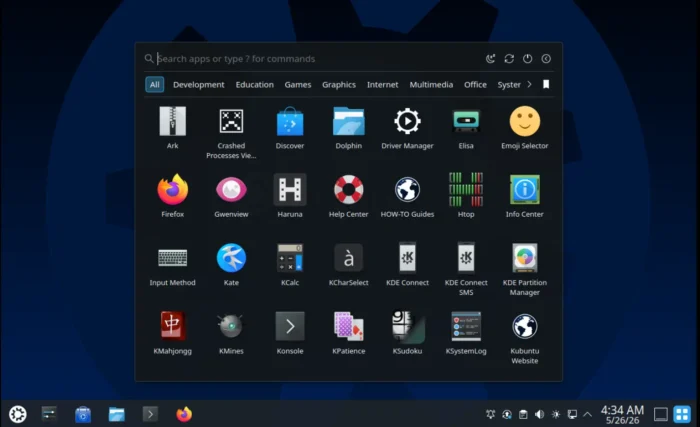
AppGrid vừa tung ra phiên bản 1.8.0 mang đến cuộc cách mạng về hiệu suất và tính năng cho người dùng KDE Plasma 6. Với khả năng tích hợp sâu vào hệ thống và quản lý ứng dụng thông minh, đây là lựa chọn thay thế hoàn hảo cho Kickoff truyền thống.
Bước tiến mới của AppGrid trên môi trường KDE Plasma 6
Trong thế giới mã nguồn mở, việc tùy biến giao diện luôn là niềm cảm hứng bất tận cho người dùng Linux. Mới đây, AppGrid - một trình khởi chạy ứng dụng (app launcher) miễn phí và mã nguồn mở dành cho môi trường KDE Plasma 6 - đã chính thức phát hành phiên bản 1.8.0 (kèm theo bản sửa lỗi nhanh 1.8.1). Đây được đánh giá là bản cập nhật quy mô nhất kể từ khi dự án này ra đời. AppGrid mang đến một phong cách tối giản nhưng cực kỳ hiệu quả, gợi nhớ đến giao diện của GNOME với lưới biểu tượng trực quan, các bộ lọc danh mục rõ ràng và tích hợp các nút điều khiển nguồn điện ngay trong tầm tay. Đối với cộng đồng người dùng KDE tại Việt Nam, những người vốn yêu thích sự linh hoạt và khả năng tùy biến cao, AppGrid 1.8.0 là một làn gió mới thay thế xứng đáng cho trình khởi chạy Kickoff hoặc Kicker mặc định.
Cơ chế quản lý ứng dụng yêu thích và khả năng kéo thả linh hoạt
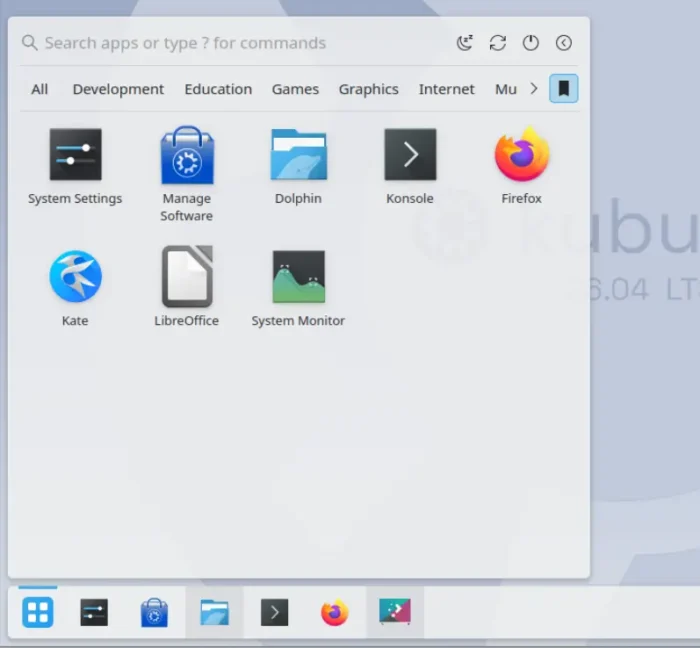
Điểm nhấn quan trọng nhất trong bản phát hành 1.8.0 chính là việc tái cấu trúc hoàn toàn hệ thống ứng dụng yêu thích (Favorites). Giờ đây, AppGrid sử dụng cơ sở hạ tầng KActivities của KDE, giúp đồng bộ hóa danh sách ứng dụng yêu thích với trình khởi chạy Kickoff mặc định. Người dùng có thể dễ dàng sắp xếp lại thứ tự các biểu tượng bằng thao tác kéo thả chuột hoặc sử dụng tổ hợp phím tắt Ctrl + Shift + Phím mũi tên. Đặc biệt, tính năng kéo biểu tượng ra ngoài trình khởi chạy đã được thêm vào: bạn có thể kéo một ứng dụng và thả nó vào bảng điều khiển (panel) để ghim, thả ra màn hình nền để tạo lối tắt (shortcut), hoặc thả vào trình quản lý tệp tin để sao chép tệp .desktop. Để tối ưu hóa quy trình làm việc, phím tắt Ctrl + Click cho phép chọn nhiều ứng dụng cùng lúc để thao tác hàng loạt, một tính năng cực kỳ hữu ích cho những ai thường xuyên thiết lập môi trường làm việc mới.
Tối ưu hóa hiệu suất và tích hợp thông minh với KRunner
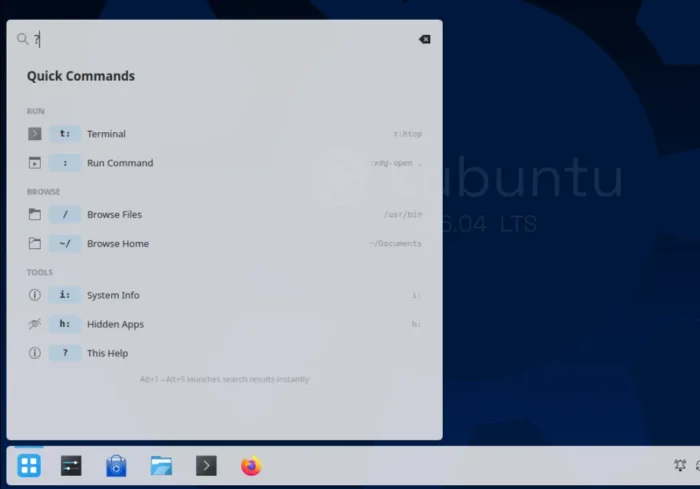
Không chỉ dừng lại ở tính năng, AppGrid 1.8.0 còn được tối ưu sâu về mặt kỹ thuật để giảm tải cho CPU, đặc biệt là khi cuộn qua danh sách ứng dụng lớn trên các dòng máy cấu hình thấp hoặc các laptop văn phòng đời cũ thường thấy tại Việt Nam. Trình khởi chạy hiện thực hiện cơ chế 'xây dựng trước' (build ahead) khi con trỏ chuột đang di chuyển tới nút mở, giúp cửa sổ hiện ra ngay lập tức mà không có độ trễ. Các đường dẫn tìm kiếm và bộ lọc cũng được lưu vào bộ nhớ đệm (cache) để phản hồi nhanh chóng. Bên cạnh đó, việc tích hợp KRunner cho phép người dùng thực thi các lệnh nhanh chóng ngay từ ô tìm kiếm: sử dụng tiền tố 't:' để chạy lệnh terminal (ví dụ: t:sudo apt update), '/' hoặc '~/' để duyệt nhanh tệp tin, 'i:' để xem thông tin hệ thống và '?' để mở trợ giúp.
Hướng dẫn cài đặt AppGrid trên Ubuntu và các bản phân phối Linux
Hiện tại, người dùng Arch Linux có thể tìm thấy AppGrid trên kho AUR, trong khi người dùng Fedora có thể cài đặt thông qua kho Copr. Đối với những người đang sử dụng hệ sinh thái Ubuntu, đặc biệt là các phiên bản như Kubuntu 25.10, 24.04 hoặc bản 26.04 sắp tới, bạn có thể cài đặt thông qua kho PPA chính thức của tác giả. Việc sử dụng PPA giúp đảm bảo bạn luôn nhận được các bản cập nhật bảo mật và tính năng mới nhất từ nhà phát triển một cách tự động. Dưới đây là các lệnh cần thiết để thêm kho lưu trữ và cài đặt gói phần mềm:
sudo add-apt-repository ppa:xarbit/plasma-applet-appgrid
sudo apt update
sudo apt install plasma-applet-appgrid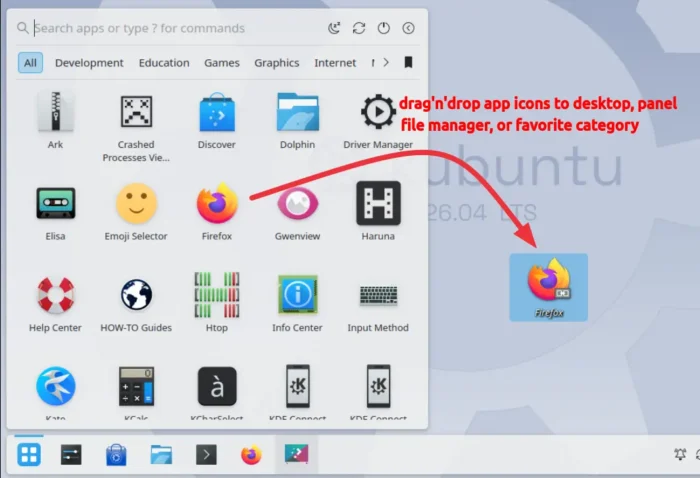
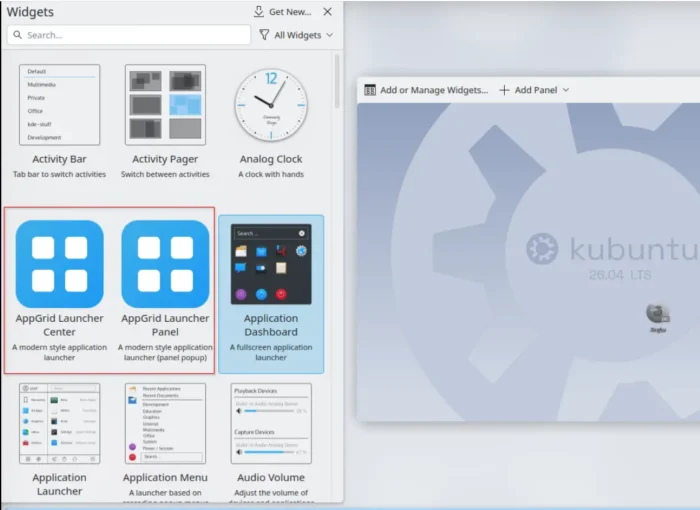
Sau khi quá trình cài đặt hoàn tất, bạn chỉ cần nhấp chuột phải vào bảng điều khiển (panel) của KDE, chọn 'Add or Manage Widgets' (Thêm hoặc quản lý Widget). Tại đây, bạn tìm kiếm và kích hoạt một trong hai biến thể: 'AppGrid Launcher Center' (hiển thị giữa màn hình) hoặc 'AppGrid Launcher Panel' (phong cách truyền thống gắn với thanh tác vụ). Ngoài ra, bản cập nhật này còn bổ sung tùy chọn 'Hide Application' trong menu ngữ cảnh và cho phép người dùng tùy ý sắp xếp hoặc ẩn các nút nguồn/phiên làm việc (nút tắt máy, khởi động lại) trong phần cài đặt, mang lại sự sạch sẽ tối đa cho giao diện người dùng.