Hướng dẫn cài đặt ONLYOFFICE toàn diện trên Ubuntu: Từ máy tính cá nhân đến máy chủ doanh nghiệp
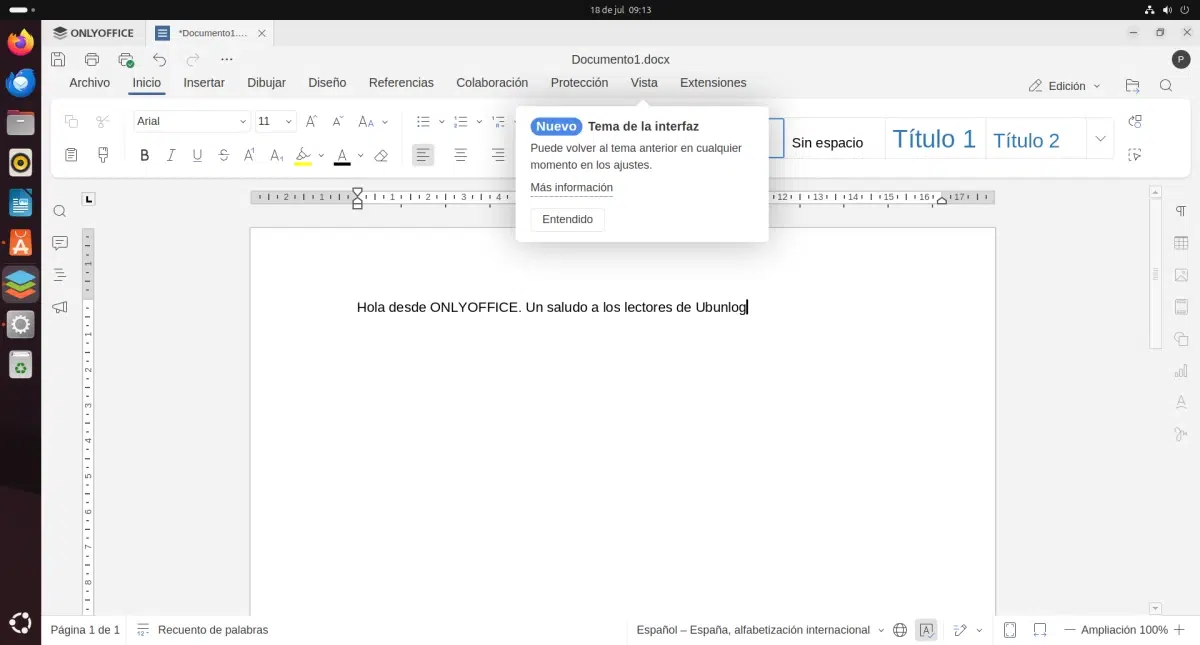
Khám phá cách triển khai ONLYOFFICE, giải pháp thay thế Microsoft Office mạnh mẽ và bảo mật trên Ubuntu. Bài viết hướng dẫn chi tiết từ cài đặt bản Desktop đơn giản đến cấu hình Document Server chuyên nghiệp cho cộng tác nhóm.
Giới thiệu về ONLYOFFICE: Giải pháp thay thế hoàn hảo cho Microsoft Office
Trong bối cảnh các doanh nghiệp Việt Nam đang đẩy mạnh chuyển đổi số và tìm kiếm các giải pháp tối ưu hóa chi phí bản quyền, ONLYOFFICE nổi lên như một ứng cử viên sáng giá thay thế cho Microsoft Office truyền thống. Đây là một bộ ứng dụng văn phòng nguồn mở sở hữu khả năng tương thích cực cao với các định dạng phổ biến như DOCX, XLSX và PPTX. Điểm mạnh nhất của ONLYOFFICE chính là khả năng cộng tác trực tuyến mạnh mẽ, cho phép nhiều người dùng cùng chỉnh sửa tài liệu trong thời gian thực một cách mượt mà. Hiện nay, hệ sinh thái này cung cấp hai hướng sử dụng chính: Desktop Editors dành cho cá nhân làm việc trực tiếp trên PC và ONLYOFFICE Docs (Document Server) dành cho việc triển khai máy chủ, tích hợp với các nền tảng đám mây như Nextcloud, ownCloud, WordPress hay Odoo.
Cách cài đặt ONLYOFFICE Desktop Editors trên môi trường Ubuntu
Đối với người dùng phổ thông hoặc nhân viên văn phòng, việc cài đặt bản Desktop là ưu tiên hàng đầu. Cách đơn giản nhất chính là thông qua Ubuntu Software Center (Trung tâm phần mềm). Bạn chỉ cần mở ứng dụng này lên, tìm kiếm từ khóa 'OnlyOffice', chọn đúng gói 'onlyoffice-desktopeditor' và nhấn cài đặt. Phương thức này thực tế sẽ cài đặt gói định dạng Snap, giúp ứng dụng luôn tự động cập nhật phiên bản mới nhất từ các nhà phát triển.
Ngoài ra, nếu bạn muốn kiểm soát phiên bản hoặc cài đặt thủ công, phương pháp sử dụng file .deb chính chủ là lựa chọn tối ưu. Bạn truy cập trang chủ OnlyOffice, tải tệp .deb tương ứng với kiến trúc máy tính. Sau đó, mở terminal tại thư mục chứa file và thực thi lệnh sau:
sudo apt cài đặt ./path_to_deb o sudo dpkg -i ./path_to_debTrong trường hợp hệ thống báo lỗi thiếu các thư viện phụ thuộc (dependencies), bạn có thể xử lý triệt để bằng lệnh 'sudo apt install -f'. Đối với những người dùng thích sự linh hoạt hoặc sử dụng nhiều bản phân phối Linux khác nhau, ONLYOFFICE cũng hỗ trợ Flatpak thông qua kho Flathub hoặc AppImage – một định dạng chạy ngay không cần cài đặt thực tế vào hệ thống.
cài đặt flatpak flathub org.onlyoffice.desktopeditorsTriển khai ONLYOFFICE Docs (Document Server) cho doanh nghiệp
Đây là phần dành cho các quản trị viên hệ thống (SysAdmin) muốn xây dựng hạ tầng làm việc nhóm riêng tư. Để cài đặt Document Server trên Ubuntu (hỗ trợ từ bản 16.04 đến 22.04 LTS), bạn cần đảm bảo cấu hình tối thiểu bao gồm CPU lõi kép 2GHz, RAM 2GB (khuyến nghị có thêm 2GB Swap) và ít nhất 20GB ổ cứng trống. Trước khi bắt đầu, hệ thống cần có sẵn cơ sở dữ liệu PostgreSQL và trình quản lý thông điệp RabbitMQ.
sudo apt update
sudo apt cài đặt postgresql rabbitmq-server
Sau khi cài đặt các dịch vụ cần thiết, hãy kiểm tra trạng thái của chúng bằng 'sudo systemctl status'. Bước tiếp theo vô cùng quan trọng là tạo lập cơ sở dữ liệu và người dùng riêng cho bộ ứng dụng văn phòng này để đảm bảo tính bảo mật và phân quyền rõ ràng.
sudo -i -u postgres psql -c "TẠO NGƯỜI DÙNG onlyoffice VỚI MẬT KHẨU 'onlyoffice';"
sudo -i -u postgres psql -c "TẠO CƠ SỞ DỮ LIỆU onlyoffice CHỦ SỞ HỮU onlyoffice;"
Cấu hình Kho lưu trữ và Tiến hành cài đặt
Để nhận được các bản cập nhật bảo mật chính thức, chúng ta cần thêm kho lưu trữ (repository) của ONLYOFFICE vào hệ thống thay vì dùng kho mặc định của Ubuntu thường cũ hơn. Đầu tiên là nhập khóa GPG để hệ thống xác thực gói phần mềm sạch:
curl -fsSL https://download.onlyoffice.com/GPG-KEY-ONLYOFFICE | sudo gpg --dearmor -o /etc/apt/trusted.gpg.d/onlyoffice.gpgTiếp theo, thêm danh sách nguồn phần mềm và thực hiện cập nhật danh sách gói trước khi cài đặt máy chủ tài liệu chính thức:
echo "deb [được ký bởi=/etc/apt/trusted.gpg.d/onlyoffice.gpg] https://download.onlyoffice.com/repo/debian squeeze main" | sudo tee /etc/apt/sources.list.d/onlyoffice.list
sudo apt update
sudo apt install onlyoffice-documentserver
Trong quá trình chạy lệnh trên, một cửa sổ hội thoại sẽ xuất hiện yêu cầu bạn nhập mật khẩu cho người dùng PostgreSQL 'onlyoffice' mà bạn đã tạo ở bước trước. Hãy nhập chính xác để việc kết nối cơ sở dữ liệu diễn ra tự động.
Bảo mật hệ thống với chứng chỉ SSL và cấu hình nâng cao
Mặc định ONLYOFFICE sẽ chạy trên cổng 80 (HTTP). Tuy nhiên, để đảm bảo an toàn dữ liệu cho doanh nghiệp, đặc biệt là khi truy cập từ xa, việc cài đặt chứng chỉ SSL qua Certbot (Let's Encrypt) là bắt buộc. Sau khi cài đặt Certbot, bạn cần cấu hình lại Nginx – máy chủ web mặc định được ONLYOFFICE sử dụng. Một lưu ý nhỏ cho các bạn quản trị tại Việt Nam: Nếu cổng 80 hoặc 443 đã bị chiếm dụng bởi các dịch vụ khác như website công ty, bạn có thể đổi cổng dịch vụ bằng lệnh 'debconf-set-selections'.
sudo cp -f /etc/onlyoffice/documentserver/nginx/ds-ssl.conf.tmpl /etc/onlyoffice/documentserver/nginx/ds.conf
sudo nano /etc/onlyoffice/documentserver/nginx/ds.conf
Sau khi chỉnh sửa đường dẫn chứng chỉ trong file cấu hình, đừng quên kiểm tra lại cú pháp bằng lệnh 'sudo nginx -t' và khởi động lại dịch vụ bằng 'sudo systemctl restart nginx'. Việc bảo mật bằng HTTPS không chỉ giúp mã hóa dữ liệu mà còn giúp tránh các cuộc tấn công trung gian (Man-in-the-middle) rất phổ biến hiện nay.
Những lưu ý quan trọng và tối ưu hóa hiệu suất
ONLYOFFICE trên Ubuntu mang lại hiệu suất làm việc rất ấn tượng, nhưng bạn cần chuẩn bị đầy đủ các thư viện bổ sung như libstdc++6, libcurl3 và đặc biệt là hệ thống phông chữ (fonts-takao-gothic, ttf-mscorefonts-installer...). Thiếu phông chữ có thể dẫn đến lỗi hiển thị văn bản không chính xác khi mở các tệp từ máy Windows. Nếu bạn ưa thích công nghệ ảo hóa, việc triển khai qua Docker bằng tập lệnh tự động cũng là một lựa chọn tuyệt vời giúp việc bảo trì và nâng cấp sau này trở nên cực kỳ đơn giản. ONLYOFFICE hiện cung cấp nhiều phiên bản như Community, Enterprise và Developer, trong đó bản Community hoàn toàn miễn phí và đủ đáp ứng cho phần lớn nhu cầu của cá nhân cũng như tổ chức vừa và nhỏ tại Việt Nam.