Kết hợp Tailscale và RustDesk: Giải pháp điều khiển máy tính từ xa bảo mật và miễn phí tối ưu cho người dùng Việt
Khám phá cách thiết lập hệ thống remote desktop siêu tốc bằng việc kết hợp sức mạnh của Tailscale và RustDesk mà không cần cấu hình Router hay mở port phức tạp. Bài viết hướng dẫn chi tiết cách kết nối trực tiếp, mã hóa đầu cuối để quản lý máy tính cá nhân và công việc mọi lúc mọi nơi.
Trong thế giới công nghệ hiện nay, mỗi hệ điều hành dường như đều cố gắng ép buộc người dùng sử dụng các phương thức truy cập từ xa riêng biệt của họ. Microsoft tích hợp công cụ Remote Desktop vào một ứng dụng có cái tên khá mơ hồ là 'Windows'. Trong khi đó, người dùng macOS phải lùng sục trong phần cài đặt 'Chia sẻ' (Sharing) để kích hoạt quyền truy cập cho các ứng dụng VNC bên thứ ba. Với Linux, mọi thứ còn phức tạp hơn khi bạn phải tự cấu hình các công cụ sao cho tương thích với môi trường desktop (Desktop Environment) đã chọn. Thực tế tại Việt Nam, nhiều người dùng vẫn đang loay hoay giữa việc chọn các phần mềm miễn phí như TightVNC (với trình xem Remote Ripple) hay chấp nhận chi phí đắt đỏ và các điều khoản thắt chặt của TeamViewer và AnyDesk. Các công cụ trả phí thường tự thực hiện kỹ thuật hole-punching để xuyên qua tường lửa, nhưng điều này đi kèm với rủi ro bảo mật và sự phụ thuộc vào máy chủ trung gian của nhà cung cấp.
Tại sao RustDesk là lựa chọn điều khiển từ xa vượt trội?
RustDesk nổi lên như một giải pháp mã nguồn mở mạnh mẽ, cung cấp bộ cài đặt cho hầu hết các nền tảng phổ biến hiện nay bao gồm Windows, macOS, Linux, iOS, Android và thậm chí là hỗ trợ sơ bộ trên trình duyệt web. Điểm mạnh của RustDesk nằm ở việc sử dụng các codec truyền tải video (streaming) hiện đại nhất, giúp trải nghiệm điều khiển mượt mà, phản hồi tức thì như đang ngồi trước màn hình thật. Quan trọng hơn, RustDesk giúp dữ liệu nằm trong tầm kiểm soát của bạn và hoàn toàn miễn phí cho mục đích phi thương mại. Ngoài việc di chuyển chuột cơ bản, phần mềm này còn tích hợp hàng loạt tính năng chuyên sâu: chuyển file giữa các máy, khởi động lại hệ thống từ xa, xem camera mặc định, chat văn bản hoặc gọi thoại khi hỗ trợ kỹ thuật, chụp màn hình và quay video phiên làm việc. Một tính năng nhỏ nhưng cực kỳ tinh tế là khả năng đảo ngược hướng cuộn chuột (scroll wheel) cho phù hợp với thói quen của người dùng trên các thiết bị khác nhau.
Thanh lọc sự phức tạp bằng cách kết hợp Tailscale
Mặc dù ưu việt, nhưng RustDesk thường yêu cầu người dùng tự triển khai (self-host) một hệ thống máy chủ gồm hai phần để đạt tốc độ tối đa. Việc tự host này giúp theo dõi địa chỉ IP công cộng của thiết bị, thực hiện 'đục lỗ' tường lửa và làm trung gian (relay) khi cần thiết. Tuy nhiên, quy trình này khá rắc rối với người dùng phổ thông. Bạn sẽ cần kiến thức về Docker, phải mở ít nhất 4 đến 6 cổng TCP/UDP trên bộ định tuyến (router) căn hộ/văn phòng và sao chép các khóa công khai (public key) giữa các máy khách rất phiền phức. Đây là lúc Tailscale thể hiện giá trị. Bằng cách kết nối các thiết bị vào cùng một mạng Tailnet, các máy tính sẽ coi nhau như đang ở trong cùng một mạng LAN cục bộ, bất kể chúng cách nhau nửa vòng trái đất. Tailscale sẽ thay thế hoàn toàn vai trò của máy chủ RustDesk: nó xử lý xác thực, theo dõi IP, đục lỗ tường lửa và chuyển tiếp dữ liệu một cách bảo mật thông qua giao thức WireGuard.
Hướng dẫn cài đặt và cấu hình chi tiết
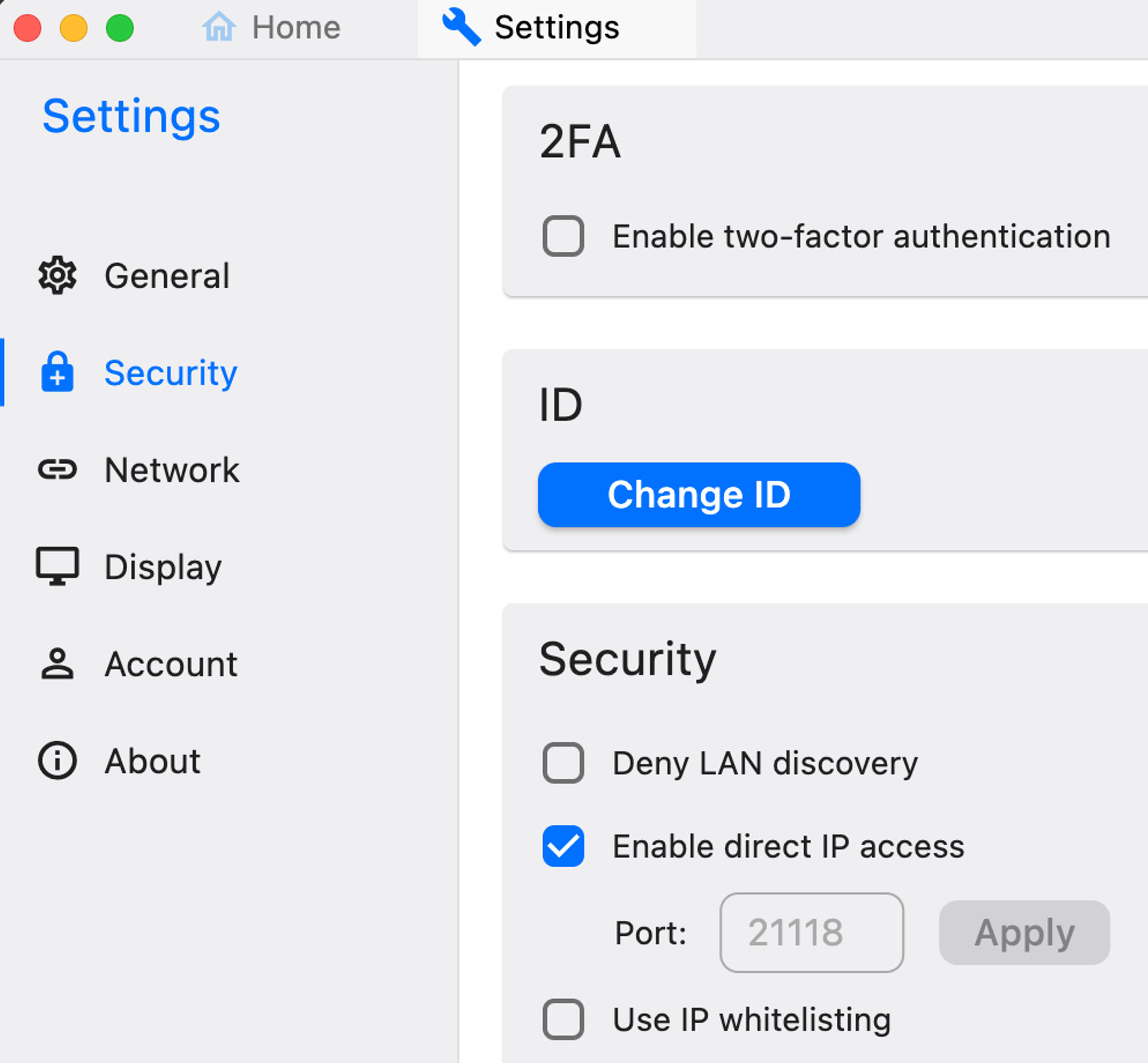
Quy trình thiết lập rất đơn giản nếu bạn có thể tiếp cận trực tiếp các máy tính cần quản lý. Nếu không, bạn có thể thực hiện thông qua Tailscale SSH hoặc nhờ người thân hỗ trợ cài đặt ban đầu. Bước đầu tiên, hãy tải xuống và cài đặt phiên bản RustDesk mới nhất trên tất cả các thiết bị. Sau khi cấp đủ quyền quản lý màn hình và hệ thống, bạn tìm đến biểu tượng ba chấm cạnh ID thiết bị để vào phần 'Cài đặt' (Settings). Tại mục 'Bảo mật' (Security), bạn bắt buộc phải đánh dấu chọn vào ô 'Kích hoạt truy cập IP trực tiếp' (Enable direct IP access). Tùy chọn này cho phép RustDesk kết nối thẳng giữa hai điểm cuối mà không cần đi qua bất kỳ server trung gian nào của RustDesk hay server tự host. Ngoài ra, hãy thiết lập một mật khẩu cố định (permanent password) trong cùng mục này nếu bạn muốn truy cập vào máy tính của mình bất cứ lúc nào mà không cần ai đó ở đầu bên kia cung cấp mật khẩu tạm thời.
Thiết lập kết nối an toàn qua IP Tailscale
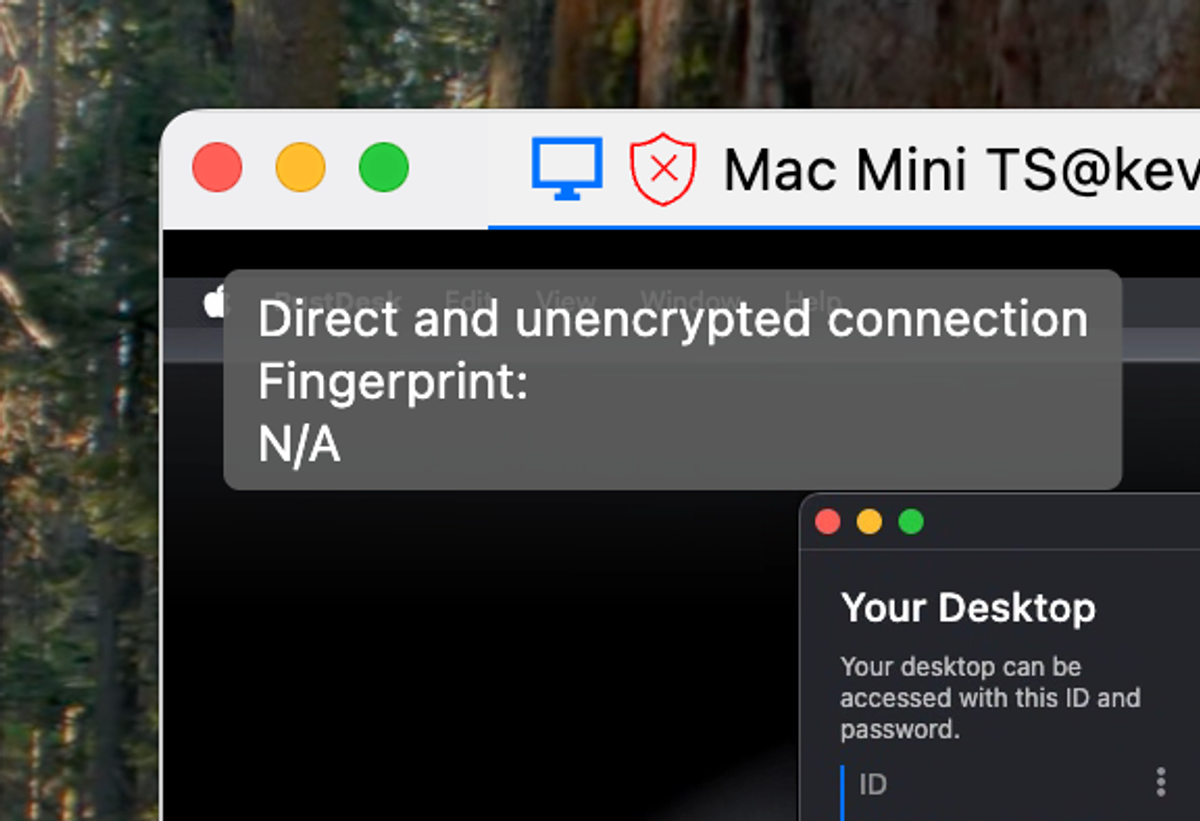
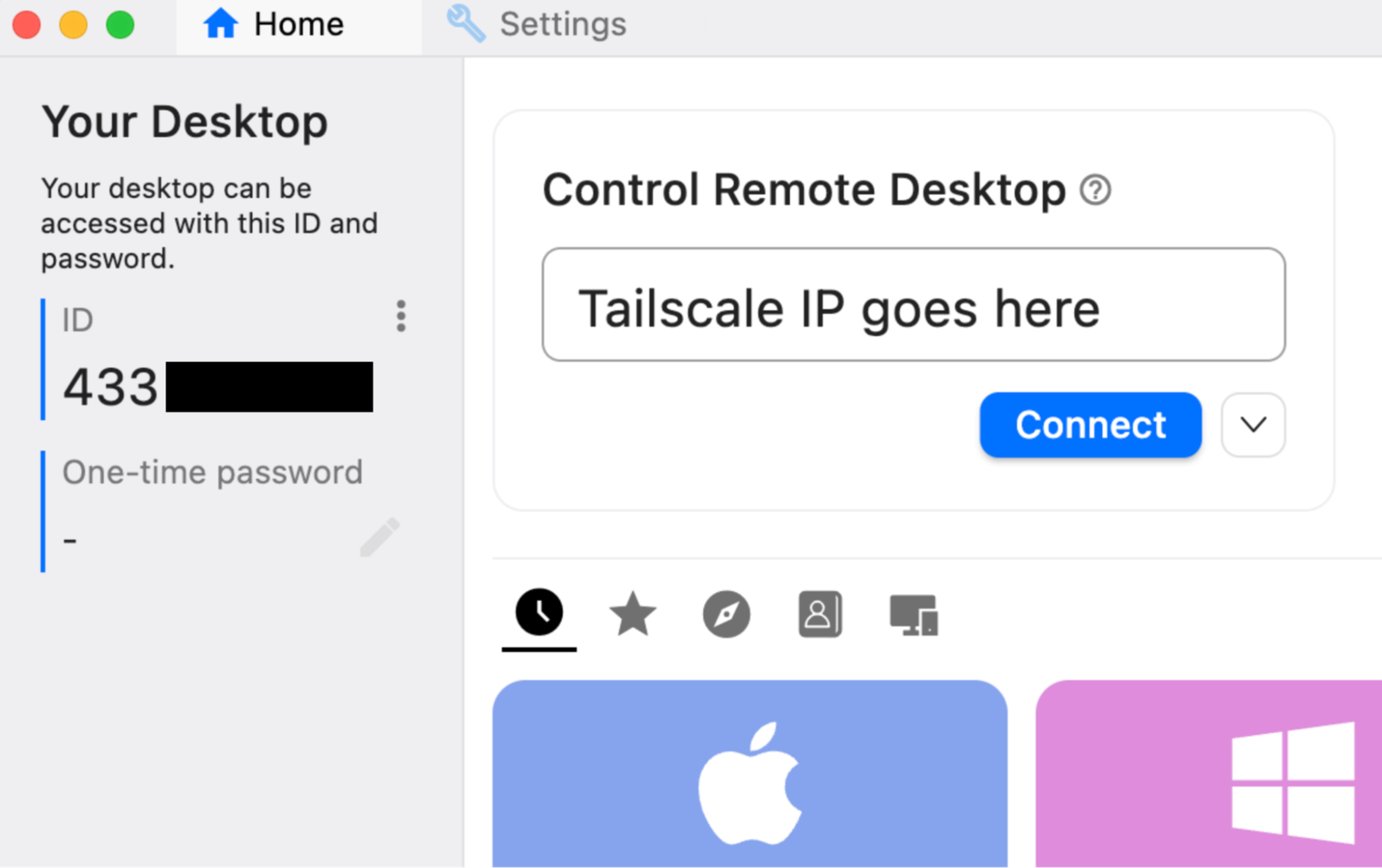
Thông thường, RustDesk sử dụng các ID gồm 9 chữ số để kết nối. Tuy nhiên, khi đã có Tailscale, chúng ta sẽ sử dụng địa chỉ IP nội bộ của Tailnet để tối ưu tốc độ và bảo mật. Bạn có thể lấy IP này bằng cách click vào biểu tượng Tailscale trên thanh menu (macOS) hoặc khay hệ thống (Windows), hoặc truy cập danh sách máy chủ trong Console quản trị của Tailscale. Hãy tìm địa chỉ IP bắt đầu bằng đầu số 100 (ví dụ: 100.11.222.333) của máy đích. Sau đó, dán địa chỉ này vào ô 'Điều khiển máy tính từ xa' trên ứng dụng RustDesk của máy điều khiển. Nếu cấu hình đúng, bạn sẽ được yêu cầu nhập mật khẩu bảo mật và ngay lập tức màn hình máy tính từ xa sẽ hiện ra. Lưu ý rằng khi kết nối theo cách này, RustDesk có thể hiển thị cảnh báo hình khiên đỏ dấu X với nội dung 'kết nối trực tiếp và không mã hóa'. Đừng lo lắng, đây chỉ là vì RustDesk không nhận diện được lớp mã hóa WireGuard bên dưới của Tailscale; thực tế mọi dữ liệu truyền đi đều đã được bảo vệ tuyệt đối.
Vấn đề truy cập qua trình duyệt Web
Một điểm gây tranh cãi của RustDesk là tính năng truy cập qua web. Đối với những người dùng muốn điều khiển máy tính từ Chromebook hoặc máy công cộng không thể cài phần mềm, RustDesk cung cấp một bản xem trước (Preview) cho web nhưng đi kèm nhiều hạn chế: bạn không thể dùng server riêng, phải dùng ID 9 số qua server công cộng của RustDesk và tính ổn định không cao. Để có các tính năng web socket chuyên nghiệp (truy cập qua cổng 80/443), RustDesk thường yêu cầu các gói đăng ký trả phí từ $20 đến $40 mỗi tháng. Mặc dù có một số giải pháp kỹ thuật phức tạp trên Reddit như sử dụng proxy, chứng chỉ SSL hoặc chạy image Docker LinuxServer.io để giả lập lớp VNC, nhưng đối với đa số người dùng, việc cài đặt ứng dụng RustDesk trực tiếp lên thiết bị vẫn là cách tiếp cận đơn giản và hiệu quả nhất khi kết hợp với Tailscale.