VMware Workstation Pro Cập Nhật Hỗ Trợ Ubuntu 26.04 LTS: Cơ Hội Cho Nhà Phát Triển Việt Nam
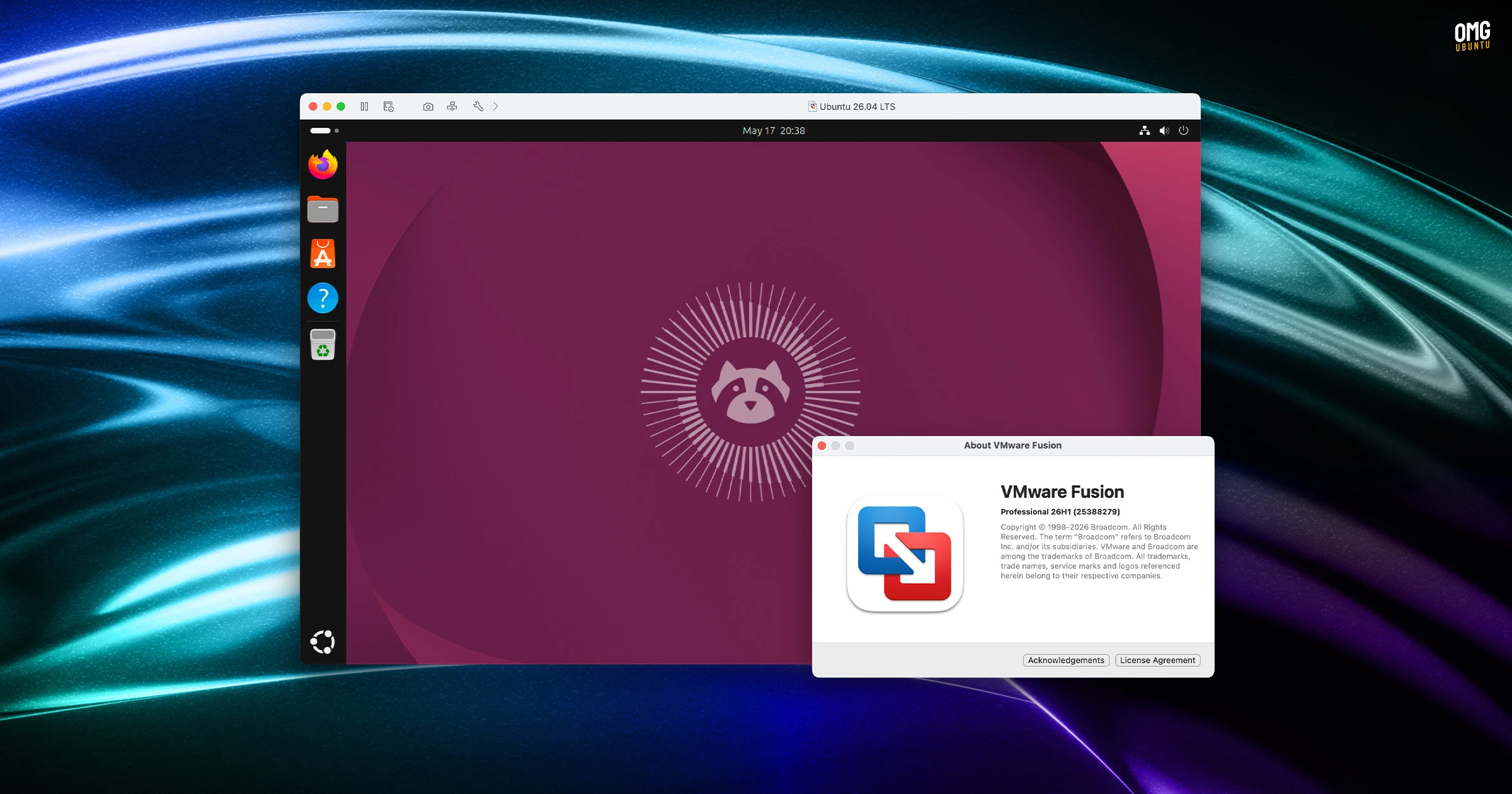
Broadcom vừa chính thức phát hành phiên bản VMware Workstation Pro 26H1, bổ sung khả năng hỗ trợ đầy đủ cho Ubuntu 26.04 LTS cả trên máy chủ vật lý lẫn máy ảo. Đây là bản cập nhật quan trọng giúp các lập trình viên tối ưu hóa môi trường phát triển trên các hệ điều hành Linux mới nhất.
Bước tiến mới từ Broadcom: VMware Workstation Pro hỗ trợ Ubuntu 26.04
Broadcom vừa làm nức lòng cộng đồng người dùng Linux khi tung ra bản cập nhật mới nhất cho phần mềm ảo hóa miễn phí nổi tiếng của mình - VMware Workstation Pro. Điểm nhấn lớn nhất trong đợt phát hành lần này chính là việc chính thức hỗ trợ Ubuntu 26.04 LTS. Phiên bản VMware Workstation Pro 26H1 cùng với người anh em song sinh trên hệ điều hành macOS là VMware Fusion Pro nay đã có thể chạy mượt mà trên nền tảng Ubuntu phiên bản hỗ trợ dài hạn mới nhất. Theo công bố, sự hỗ trợ này mang tính toàn diện: người dùng có thể cài đặt Ubuntu 26.04 làm hệ điều hành lưu trữ (Host OS - máy thật) hoặc làm hệ điều hành khách (Guest OS - máy ảo chạy bên trong phần mềm). Điều này đặc biệt có ý nghĩa tại Việt Nam, nơi cộng đồng DevOps và lập trình viên thường xuyên sử dụng các bản phân phối Ubuntu để xây dựng môi trường server giả lập hoặc thử nghiệm phần mềm trước khi triển khai thực tế.
Mở rộng danh mục hệ điều hành và cải tiến kỹ thuật đáng giá
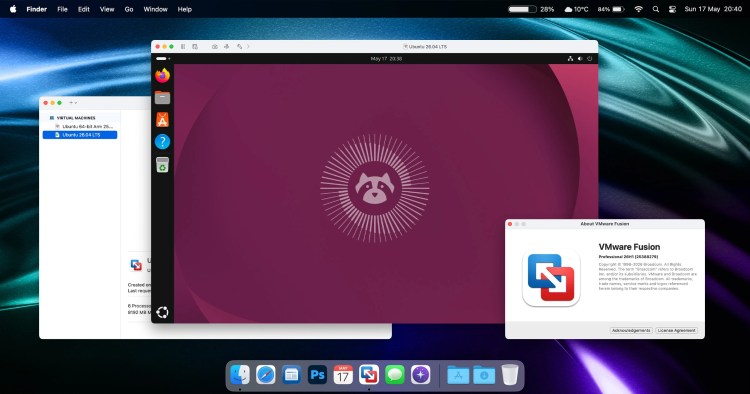
Không chỉ dừng lại ở Ubuntu, VMware Workstation Pro 26H1 còn mở rộng vòng tay với hàng loạt hệ điều hành phổ biến khác trong giới quản trị hệ thống. Cụ thể, các bản phân phối như Fedora 43 và 44, SUSE Linux Enterprise 16 cùng với openSUSE 16.0 đều được hỗ trợ đầy đủ ở cả hai vai trò máy chủ và máy ảo. Riêng với FreeBSD 15.0, phần mềm hiện chỉ hỗ trợ dưới dạng hệ điều hành khách. Đối với người dùng trên Windows, phiên bản 26H1 mang lại một thay đổi cấu trúc quan trọng: mọi file thực thi (binaries), thư viện (libraries), trình cài đặt và các dịch vụ liên quan sẽ được thực thi hoàn toàn dưới dạng quy trình 64-bit, giúp tận dụng tối đa sức mạnh phần cứng hiện đại. Ngoài ra, một tính năng nhỏ nhưng cực kỳ hữu ích là khả năng hiển thị thời gian khởi tạo VM và mốc thời gian cuối cùng máy ảo được bật nguồn, áp dụng cho cả bản Linux và Windows.
Quản lý từ xa và các cải tiến về bảo mật, giao diện
Một thay đổi đáng chú ý khác đáp ứng xu thế đa dạng hóa phần cứng hiện nay chính là khả năng kết nối với các máy chủ ESXi từ xa dựa trên kiến trúc ARM. Giờ đây, từ giao diện VMware Workstation trên máy tính cá nhân (bất kể bạn dùng Windows, Linux hay macOS), bạn có thể trực tiếp quản lý các máy ảo chạy trên server ARM từ xa. Về mặt giao diện người dùng, các ghi chú của máy ảo (VM notes) hiện đã được đưa lên hiển thị trực tiếp trong các tab thư mục để tiện theo dõi. Định dạng lưu trữ thông tin đăng nhập cũng được làm mới, giúp người dùng dễ dàng phân biệt các máy ảo đã được mã hóa trên nền tảng máy chủ. Đặc biệt, Broadcom đã giải quyết triệt để một lỗ hổng bảo mật nghiêm trọng liên quan đến SETUID trên phiên bản macOS (Fusion Pro), ngăn chặn nguy cơ người dùng không có quyền admin có thể leo thang đặc quyền lên mức Root (quyền cao nhất) trên hệ thống.
Hướng dẫn cài đặt VMware Workstation Pro trên Ubuntu chuyên sâu
Một lưu ý quan trọng cho người dùng: VMware Workstation Pro hiện tại hoàn toàn miễn phí cho cả mục đích cá nhân lẫn thương mại mà không yêu cầu mua khóa bản quyền. Tuy nhiên, quy trình tải về từ trang chủ Broadcom vẫn tương đối rắc rối vì yêu cầu đăng ký tài khoản và điền nhiều thông tin xác nhận. Sau khi tải về, bạn sẽ nhận được một file có đuôi .bundle. Để cài đặt tệp này trên Ubuntu, bạn cần thực hiện thông qua dòng lệnh với quyền Root. Một sai lầm phổ biến của người mới là quên cài đặt các gói phụ thuộc cần thiết trước khi chạy ứng dụng, dẫn đến việc phần mềm không thể xây dựng (build) các module kernel (nhân hệ thống).
Trước khi khởi chạy VMware, hãy đảm bảo bạn đã cài đặt trình biên dịch GCC và mã nguồn nhân hệ điều hành bằng lệnh sau trong terminal:
sudo apt update
sudo apt install build-essential linux-headers-generic-$(uname -r)
Sau khi cài đặt xong các gói trên, bạn tiến hành mở phần mềm VMware Workstation Pro và hoàn tất trình cài đặt module nhân hệ điều hành xuất hiện trên màn hình. Lúc này, bạn đã sẵn sàng sử dụng các tệp ISO hoặc IMG để tạo máy ảo. Một mẹo nhỏ cho người dùng Việt Nam: nếu bạn cài đặt Ubuntu làm máy ảo, đừng quên cài thêm gói 'open-vm-tools-desktop' bên trong máy ảo đó. Gói này sẽ kích hoạt các tính năng tiện ích như chia sẻ khay nhớ tạm (Clipboard sharing) để copy-paste lệnh giữa máy thật và máy ảo, cũng như tính năng kéo thả file trực tiếp vốn cực kỳ quan trọng khi làm việc đa nhiệm.